2026.07.30
目次
こんにちは!
ジョイゾーのプラグインお問い合わせ担当の村上です。
日頃より弊社製品をご利用いただき、誠にありがとうございます。
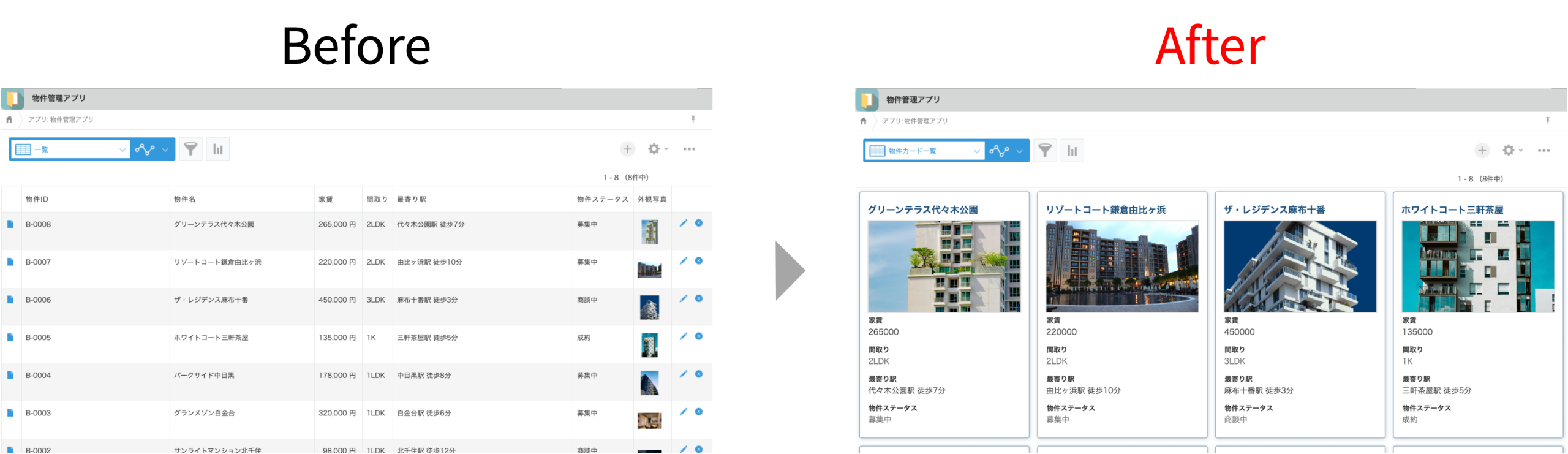
お客様からkintone(キントーン)のアプリ作りについてご相談をいただくと、意外と多いのが「一覧画面の見づらさ」についてのお悩みです。
「Excelのような表形式の一覧、情報が多くなるとどこを見ればいいか分からなくなる…」
「社員名簿を作ったけど、顔写真がレコードを開かないと見られなくて不便」
「物件管理アプリで、パッと物件のイメージを掴める見せ方にしたい…」
kintone基本の一覧画面は、Excelのような表形式か、カレンダーの月形式。
情報を並べるには十分ですが、「業務の使い方に合わせて一覧の見せ方を変えたい」となると、少し物足りなさを感じてしまいますよね。
そんな時、私たちがお勧めしているのが、「ジョイゾーのカードビュープラグイン」です。
今回は、このプラグインを使うと一覧画面がどう変わるのか、お問い合わせ担当の視点で選んだ「3つの推しポイント」と、設定時の「失敗しないためのコツ」をご紹介させていただきます!
そもそも「ジョイゾーのカードビュープラグイン」を使うと、何がいいの?
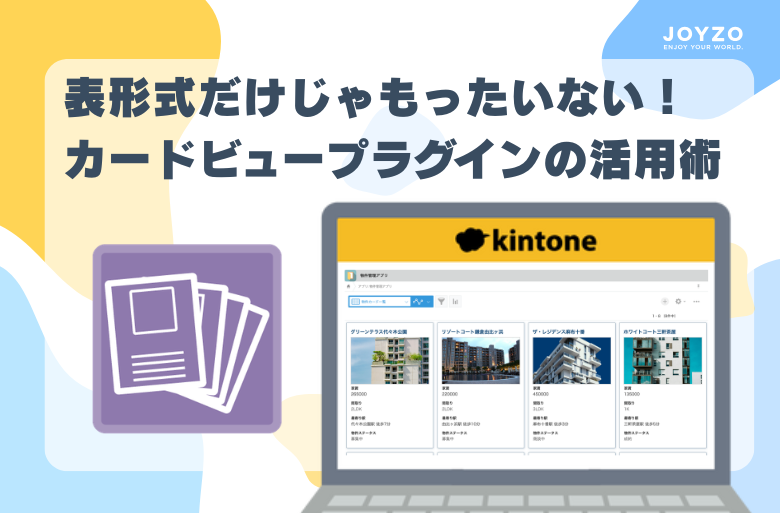
この「カードビュープラグイン」の特徴、一言で言えば、「kintoneの一覧画面を、業務に合わせた『カード形式』で見せられるようになる」というものです。
kintoneの一覧画面は表形式が基本なので、
情報量が増えるほど文字がズラーッと並び、見づらくなってしまう…
ということが起きがちです。
カードビュープラグインを使うと、レコード1件を1枚のカードとして表示できるので、レコード詳細画面を開かなくても必要な情報がひと目で入ってきます。
さらに、添付ファイルに登録した画像もサムネイル表示できるので、「写真で選ぶ一覧」を作ることも可能です。
社員名簿、不動産の物件管理、落とし物管理など、「文字だけの表よりも、ビジュアルで見せたほうが業務が回る」という場面で特に大活躍間違いなしです!
ここが便利!カードビュープラグインの「推しポイント」3選!
それでは、特にお勧めしたい「実務で役立つ機能」を3つに絞ってご紹介します!
💡カードビュープラグインの詳しい設定方法はこちらをご確認ください。
推しポイント① 添付画像がそのままサムネイル表示に
「せっかく写真を添付しているのに、一覧では小さくてよく見えない…」
というモヤモヤ、kintoneを使っていて感じたこと、ありませんか?
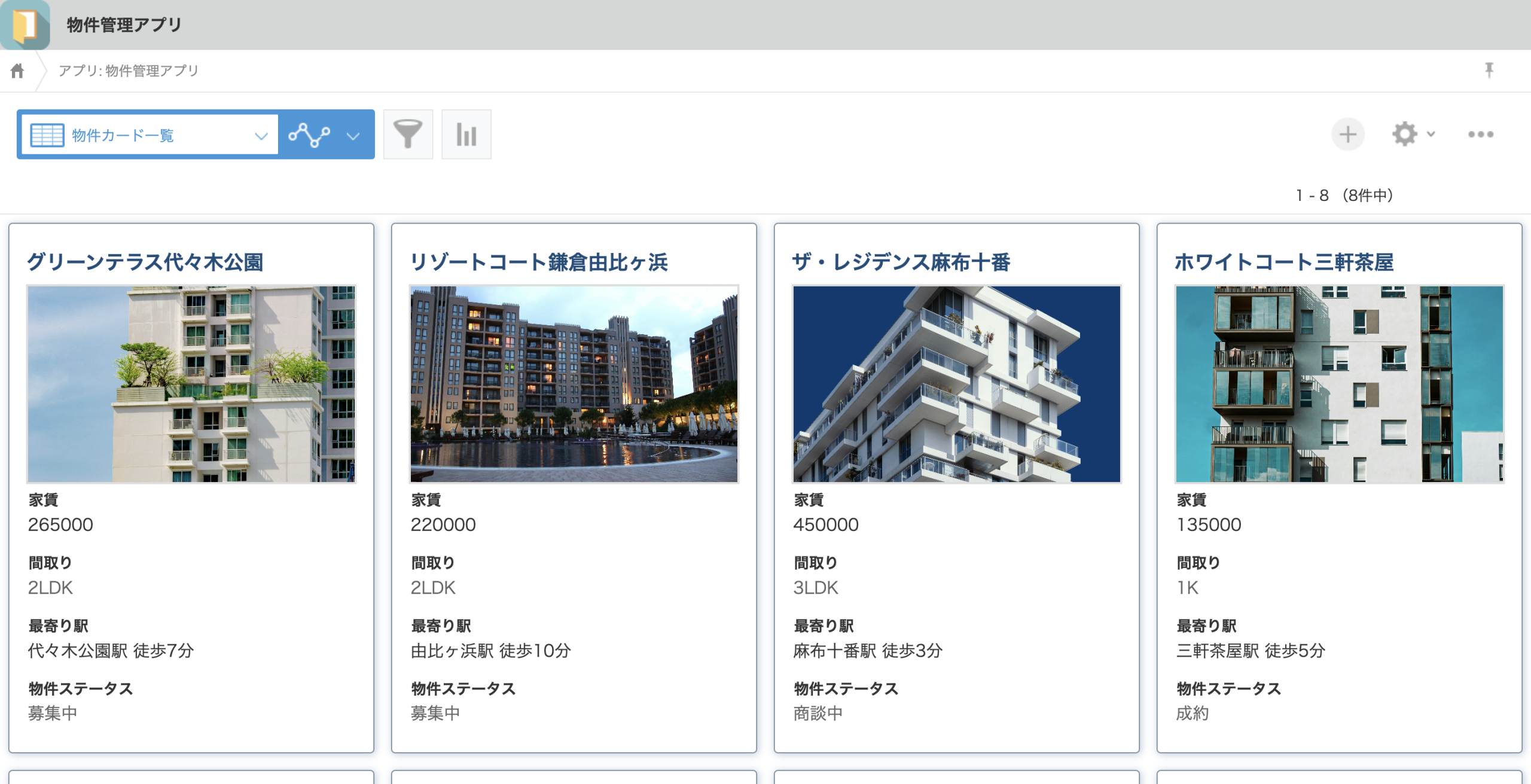
カードビュープラグインなら、添付ファイルに保存された画像ファイルをそのままサムネイル表示することができます!
- 社員名簿アプリ → 顔写真付きで一覧表示
- 不動産の物件管理アプリ → 外観写真付きで物件情報を一覧表示
- 落とし物管理アプリ → 落とし物の写真付きで一覧表示
というように、「写真で選ぶ一覧」が作れるので、レコードを1件ずつ開いて確認する手間がぐっと減ります。
現場で「これ、あの写真の物件だっけ?」と探す時間も、パッと視覚で判別できるようになります。
推しポイント② 業務に合わせて選べる「5種類」のカードテンプレート
「写真で見せる一覧が作れるのはうれしいけど、業務によってはもっとテキスト情報を出したい」
「顔写真は丸く見せたい」
など、見せ方のこだわりって出てきますよね。
カードビュープラグインでは、「標準(横組)」「標準(縦組)」「画像」「画像(丸形)」「表形式」の5種類からカードテンプレートを選ぶことができます。
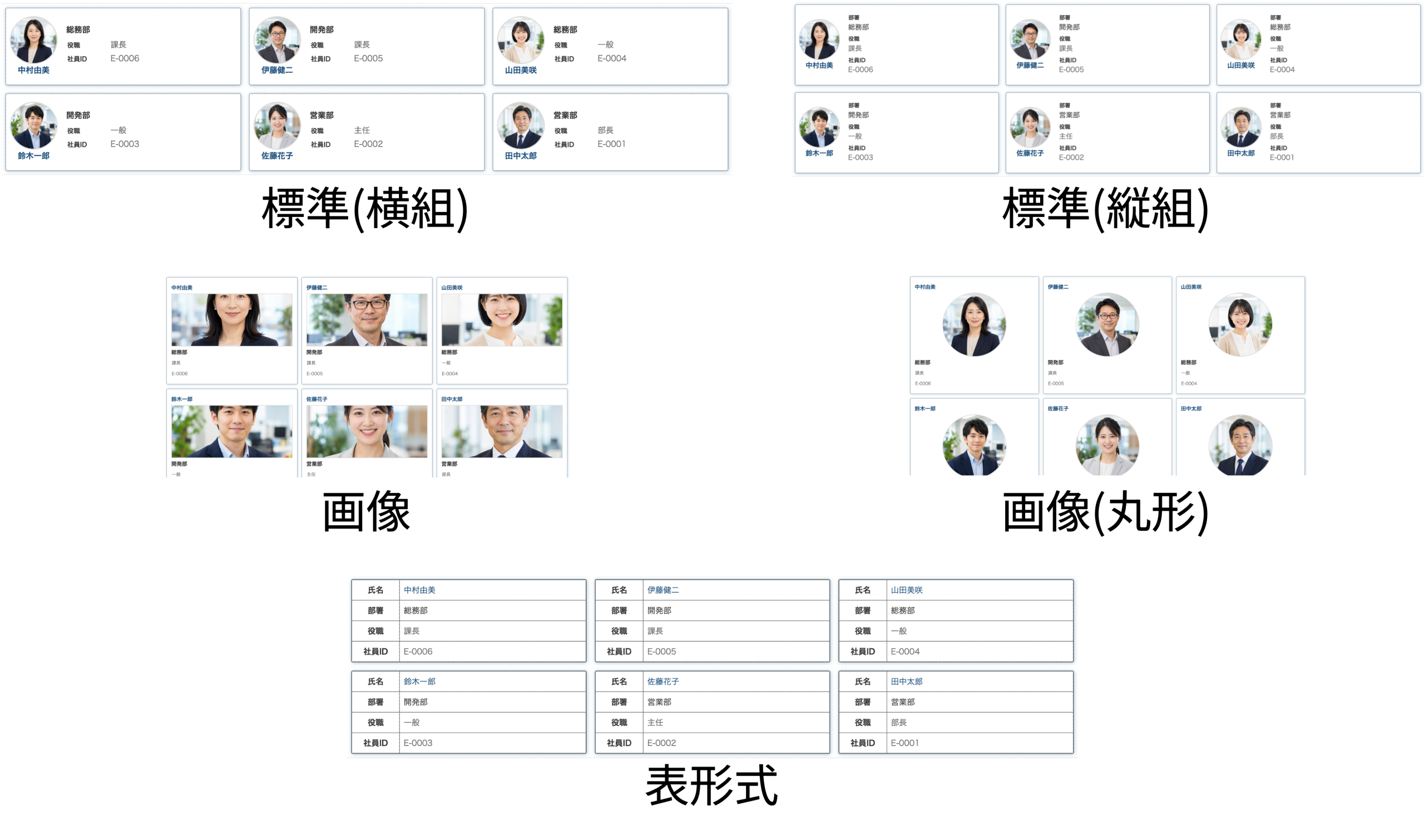
- 「顔写真を大きく丸く見せたい社員名簿には画像(丸形)」
- 「文字情報もしっかり見せたい案件管理には標準(横組)」
- 「写真メインで並べたいギャラリー用途には画像」
といったように、アプリの用途に合わせてサッと切り替えられるのがうれしいポイントです。
推しポイント③ カード背景色・ラベル文字色でアプリの世界観をデザイン
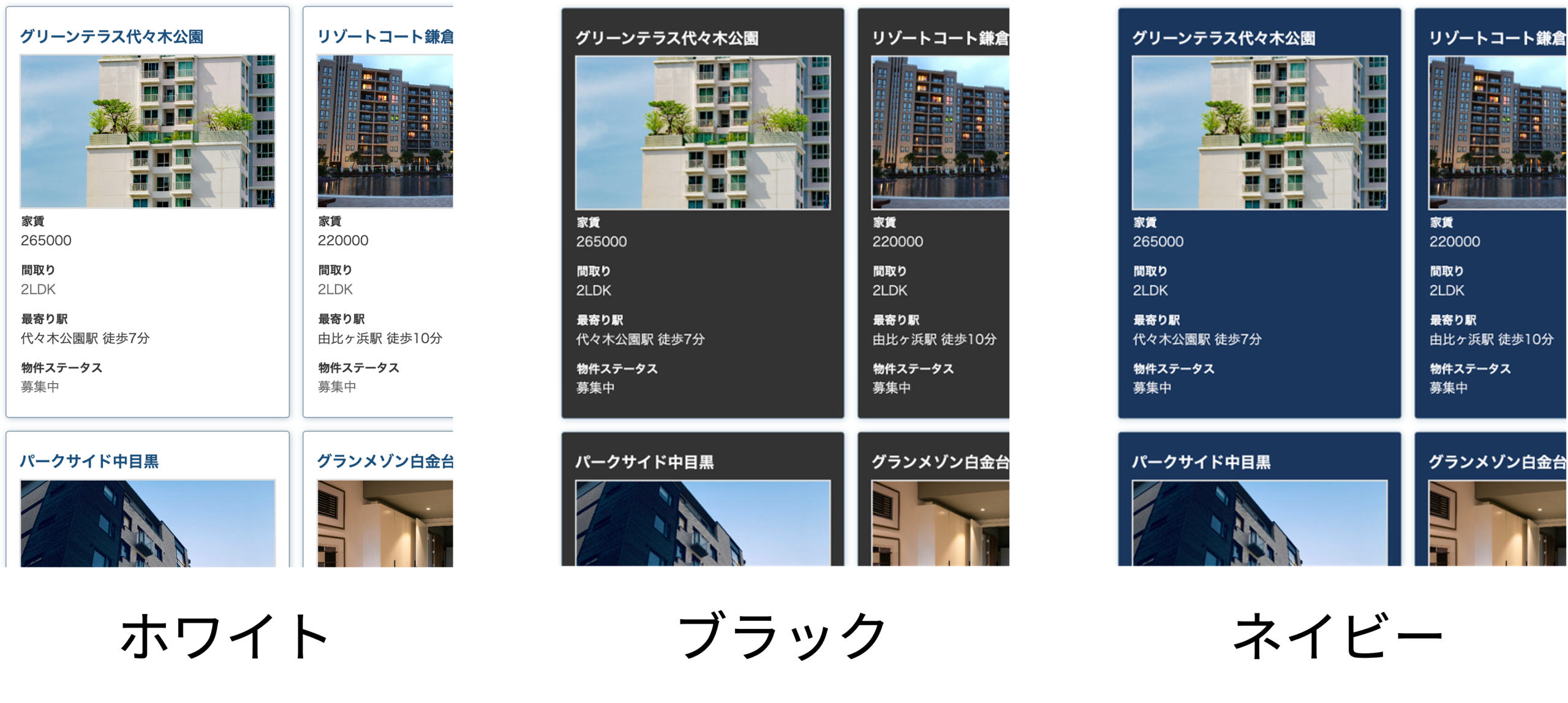
カードビュープラグインでは、カードの背景色とラベル(項目名)の文字色を自由にカスタマイズできます。
ブランドカラーに合わせて背景色を設定したり、案件管理アプリと顧客管理アプリで色分けして誤操作を防いだり、アプリの世界観をぐっと引き上げる使い方が可能です。
さらに、kintoneモバイルアプリにも対応しているので、外出先や現場でも同じ見やすさで一覧を確認できます。
「PCで作った見やすいカードを、そのままスマホでも」というのは、現場で動く方にとってはうれしいポイントですね。
うまくいかない時は?設定時のワンポイントアドバイス
最後に、お問い合わせ窓口によくいただくご質問から、設定時のポイントを3つご紹介します。
① プラグインの設定保存ができない
「設定画面で内容を入力して保存ボタンを押したのに、エラーが出て保存できない…」
というご相談は、実はよくいただきます。
原因はほとんどの場合、操作しているユーザーに『kintoneシステム管理権限』が付与されていないことです。
カードビュープラグインは、kintoneのカスタマイズ形式の一覧を作成する仕組みを使っているため、その仕様上、設定の保存時にkintoneシステム管理権限が必要になります。
アプリの管理者権限だけでは保存できないので、権限をお持ちの管理者の方に依頼するか、事前に権限を付与してもらってから設定を行ってください。
② 設定したのにカードビューが表示されない
「設定を保存したはずなのに、一覧画面がいつもの表形式のまま…」
というのも、よくあるご相談です。
カードビュープラグインは、設定を保存すると 『カスタマイズビュー』として新しい一覧が追加される仕組みです。
既存の一覧が自動でカード表示に置き換わるわけではないので、画面左上の一覧セレクタから、プラグインで設定した一覧名を選んでみてください。
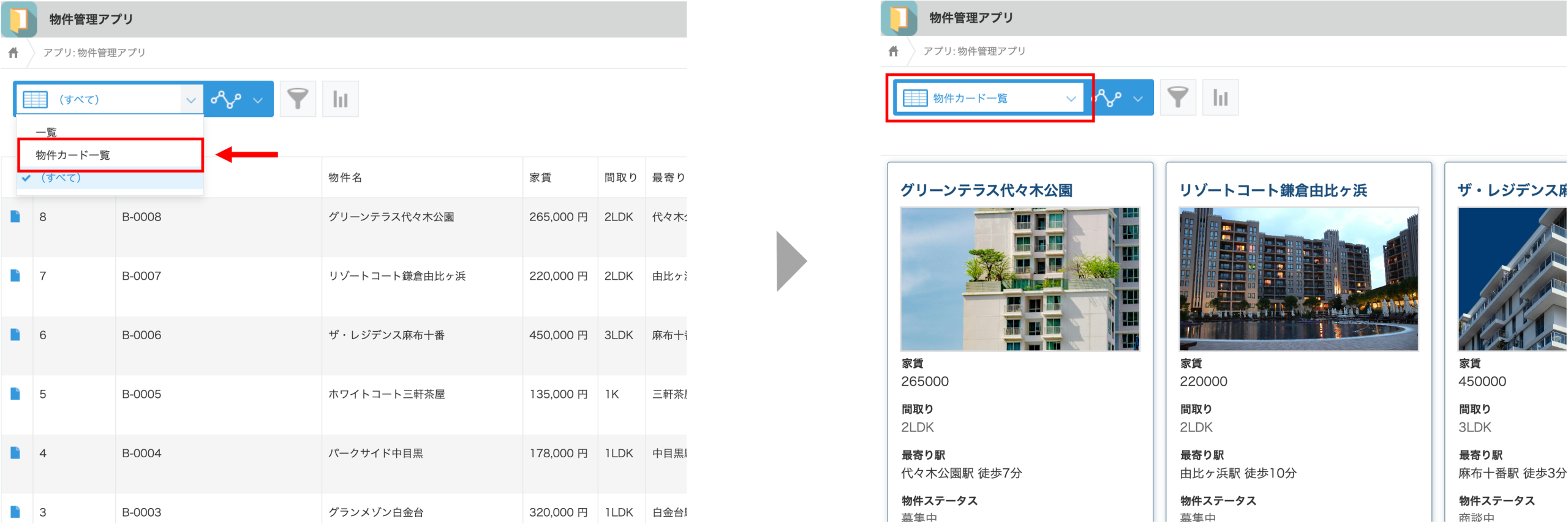
③ 絞り込んで作った新しい一覧でカードが表示されない
カードビューを使い始めてから、意外とご相談が多いのがこちらです。
「既存のカード一覧を、kintone標準の絞り込み機能で条件をつけて新しい一覧として保存したら、カードが表示されなくなってしまった」というケース。
これは、kintone標準の絞り込み画面から新しい一覧を作成しても、その一覧にはプラグインの設定情報が引き継がれないためです。
新しい絞り込み条件のカード一覧を作りたいときは、次の手順でお試しください。
- プラグイン設定画面を開き、コピー元にしたい一覧の設定を「コピー(複製)」する
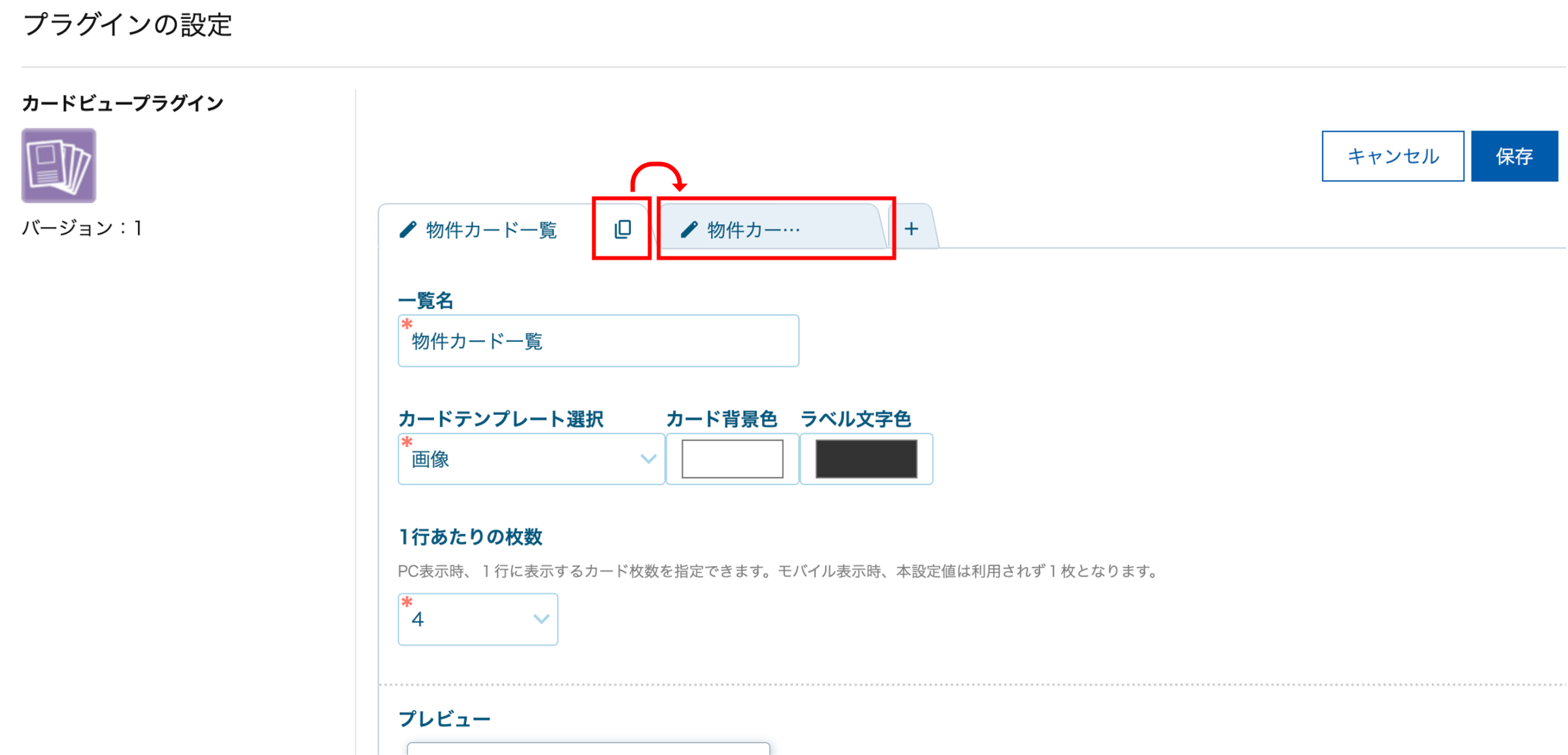
- 複製された一覧の「一覧名」を新しい名前に変更する
- アプリの設定 > 一覧 > 作成した一覧を選び、新しい絞り込み条件を設定して保存する
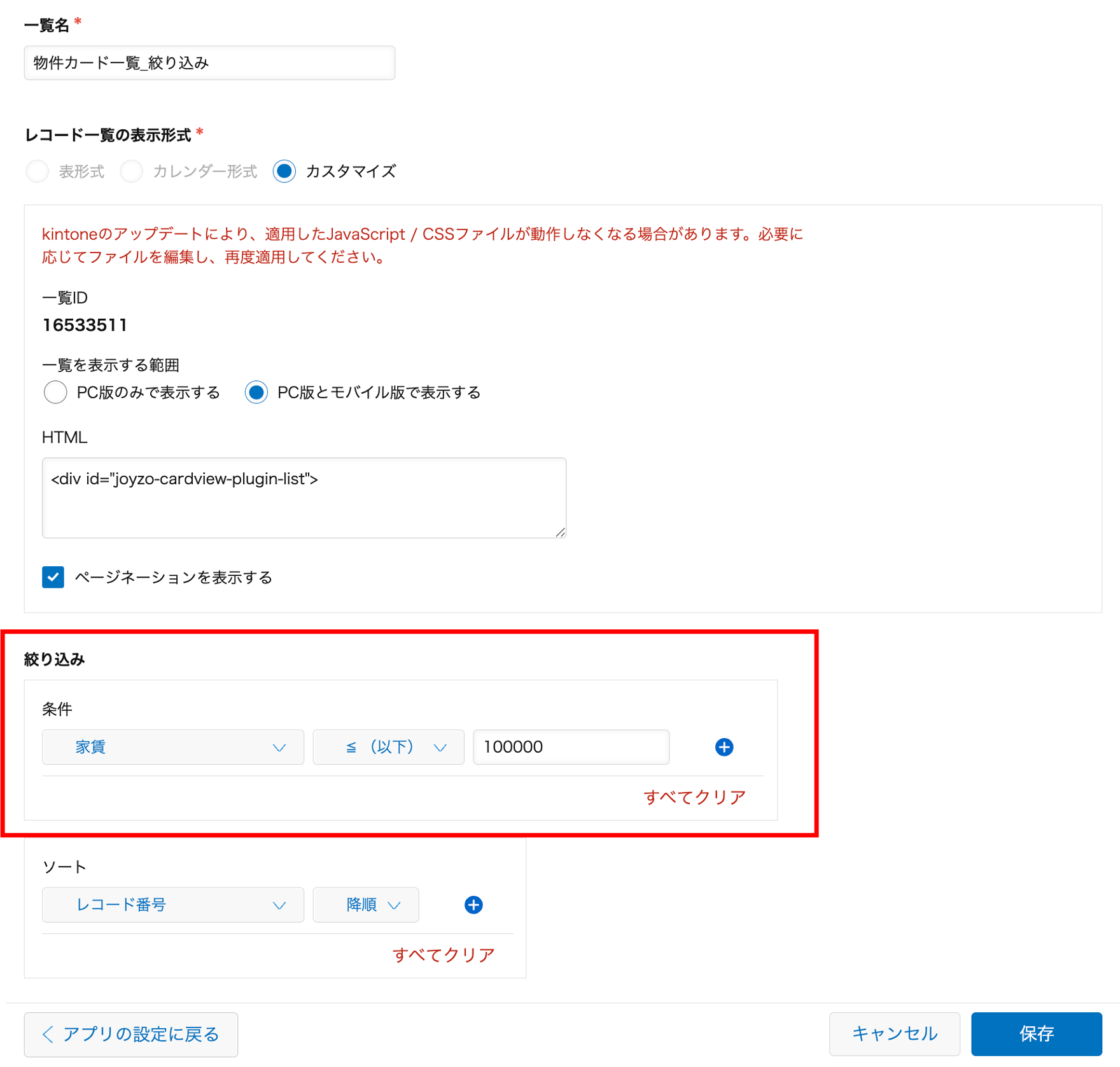
この手順を踏むと、新しい絞り込み条件でもきちんとカードが表示されます。
💡詳しくはこちらをご確認ください。
おわりに
kintoneの一覧画面を、「情報を並べる画面」から「業務に合わせて見せる画面」へ。
「ジョイゾーのカードビュープラグイン」は、シンプルながらも「あ、こういう一覧が作りたかった!」という機能が詰まっています。
実際の活用イメージを掴んでいただけるよう、弊社プラグインを導入されたお客様の導入事例も公開しております。
ぜひあわせてご覧ください。
また、本プラグインは30日間の無料お試しが可能です。
ぜひ一度、貴社のkintone環境で実際の操作感をお試しいただき、業務が少しでも快適になることを実感していただければ幸いです。
ご不明点等ございましたら、よくある質問をご参照ください。
よくある質問をご覧いただいても解決しない場合は、お気軽にお問い合わせください。
また、本プラグインのサイトの画面左下に表示されるチャットサポートからもお問い合わせいただけます。
サポート担当へリアルタイムで問い合わせることも可能ですので、ぜひご活用ください。