2026.10.01
目次
設定手順
- プラグイン設定前準備
※本プラグインは、kintoneとLINE WORKS PaperOn を連携させるプラグインです。
※本プラグインにはLINE WORKS PaperOn の契約が必要になりますので、事前にご準備ください。
LINE WORKS PaperOn のお申し込みはこちらPaperOn連携プラグインで利用できるLINE WORKS PaperOnのOCR種別は、以下の6つです。
・全文/表認識(General OCR)
・テンプレート
・請求書
・注文書
・レシート・領収書
・生成AI使用モデル全文/表認識(General OCR)
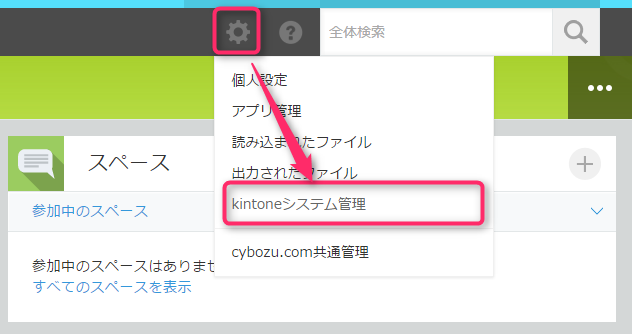
- 画面右上の歯車をクリックし、[kintoneシステム管理]をクリックします。
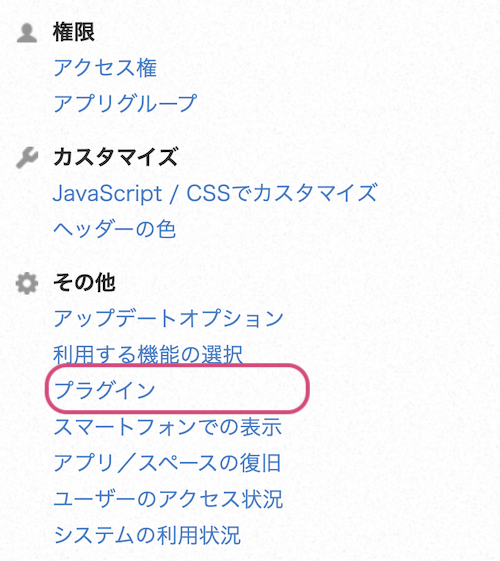
- [kintoneシステム管理]画面より、その他の「プラグイン」をクリックします。
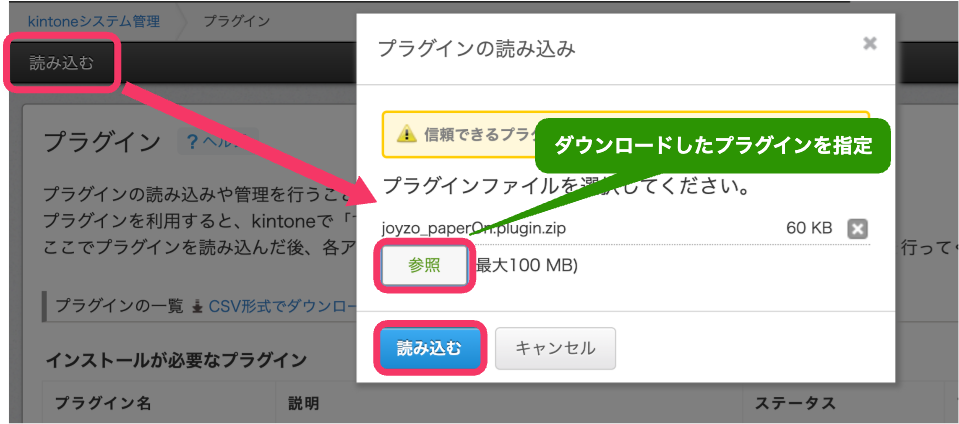
- [プラグイン]画面より「読み込む」をクリックし、プラグインファイル(zip形式)を選択して読み込みます。
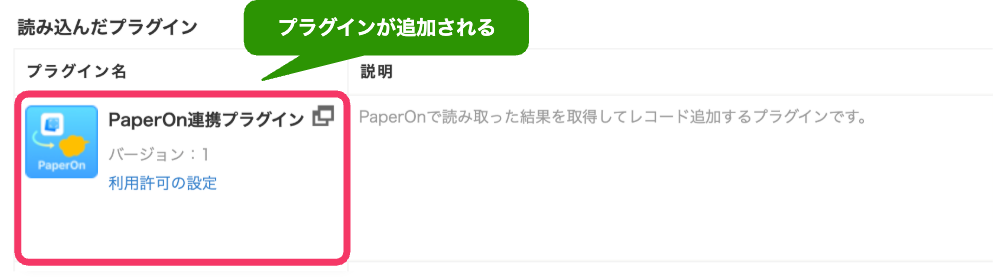
- 読み込んだプラグイン一覧に「PaperOn連携プラグイン」が追加されたことを確認します。
- プラグインを設定するアプリのフォームの編集をします。
LINE WORKS PaperOnで読み取った項目に対応するフィールドを、あらかじめ作成しておきます。
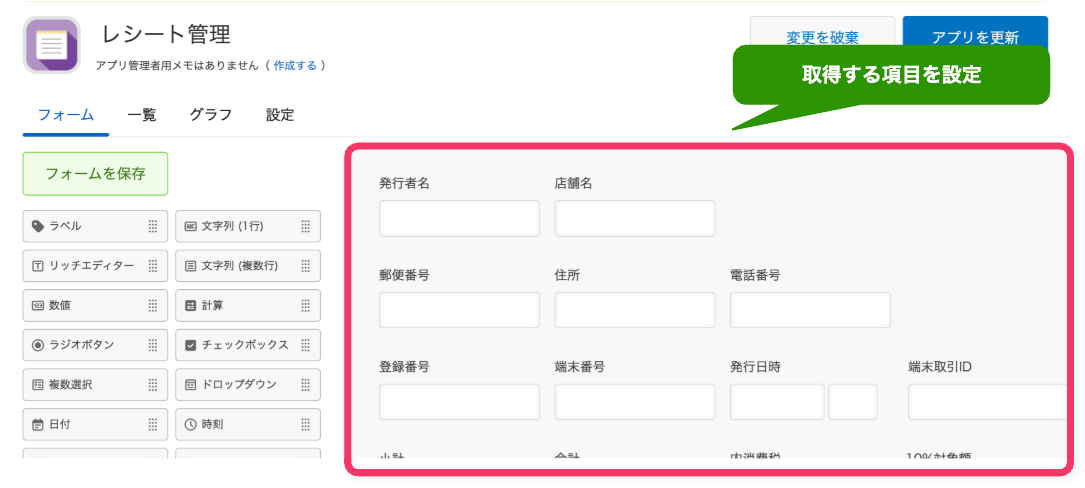 ※読み取り項目は1つ以上設定する必要があります。
※読み取り可能な項目は、利用するOCR種別によって異なります。
※レシートの明細のように、複数行のデータをまとめて追加する場合はテーブルを作成してください。
※保存用フィールドとして指定できるフィールドタイプは、記事末尾の「設定のポイント」をご覧ください。
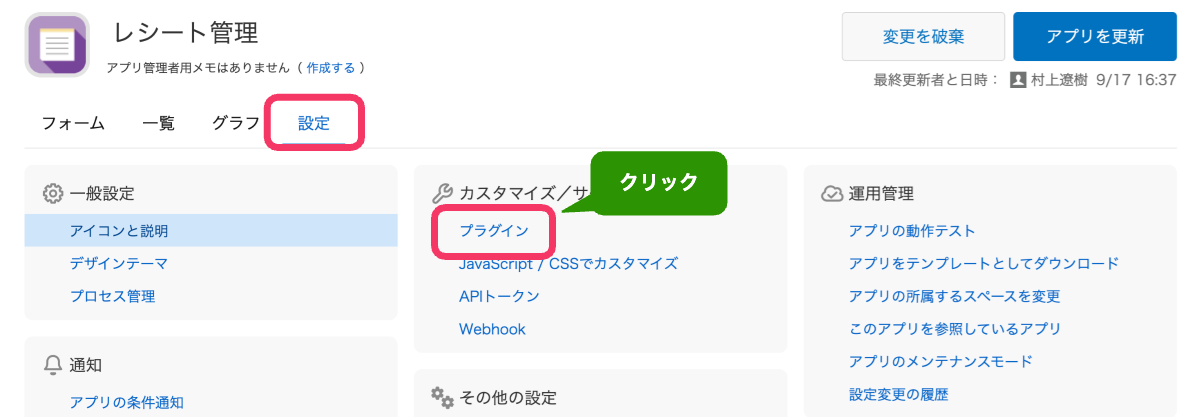
- アプリの設定画面の[設定]タブから「プラグイン」をクリックします。
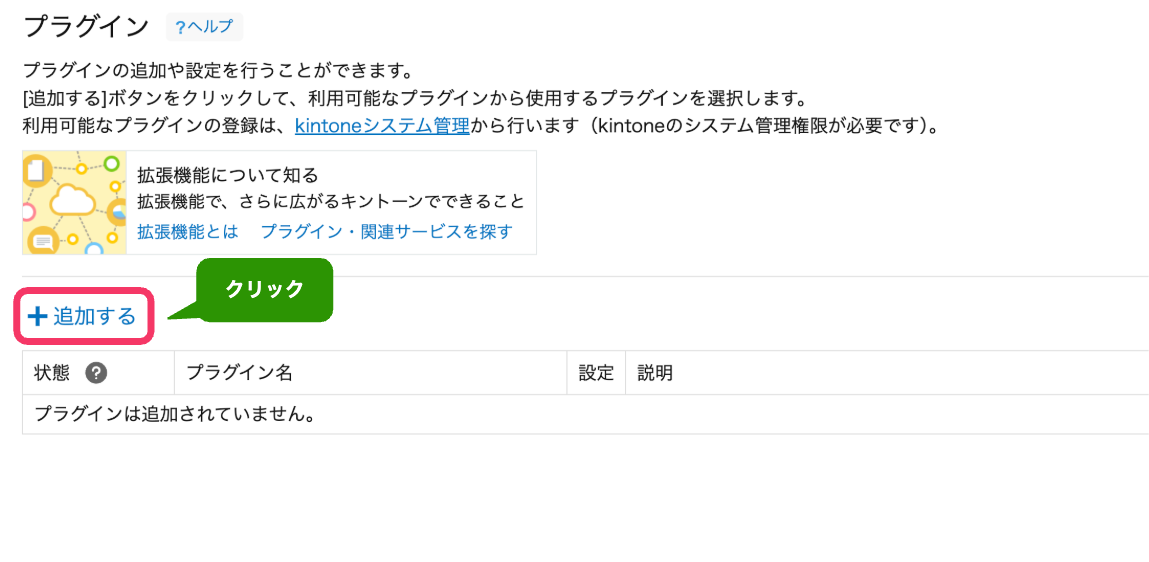
- 「プラグインの追加」をクリックします。
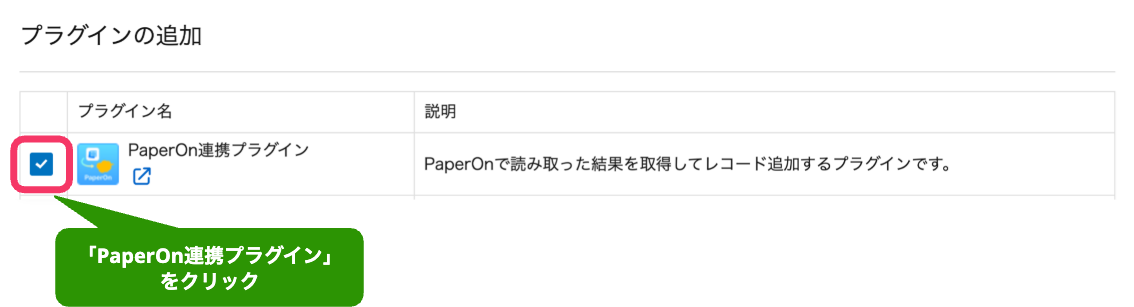
- 「プラグイン」一覧から「PaperOn連携プラグイン」を選択し、「追加」をクリックします。
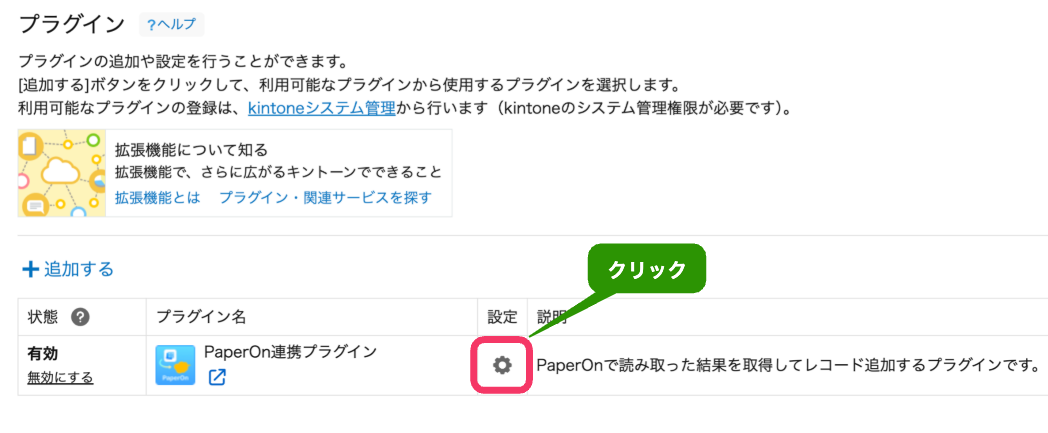
- 追加されたプラグインの歯車マークをクリックして、プラグインの設定画面を表示します。
- 本アプリの設定を行います。
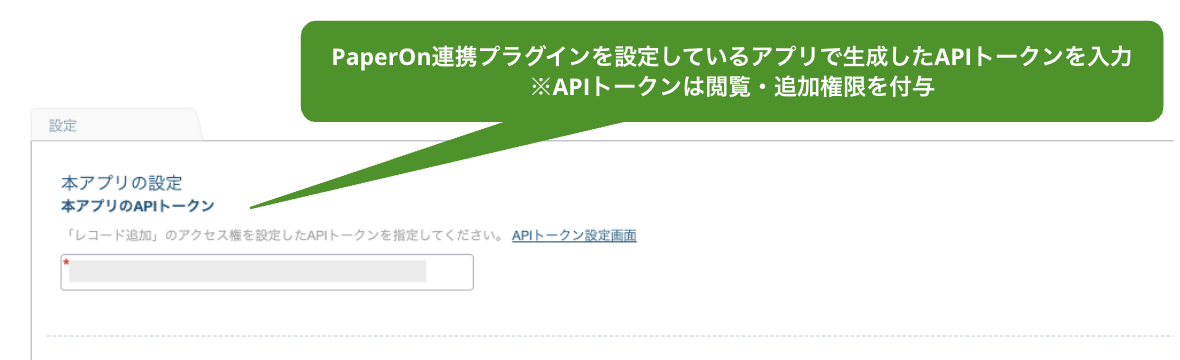
「共通設定」タブを開き、本アプリの設定を行います。
「本アプリのAPIトークン」欄に、本アプリで生成したAPIトークンを入力します。
※「APIトークン設定画面」をクリックすると、トークン作成画面が開きます。
※APIトークンには「レコード閲覧」「レコード追加」のアクセス権が必要です。
- 認証アプリ・実行ログアプリの設定を行います。
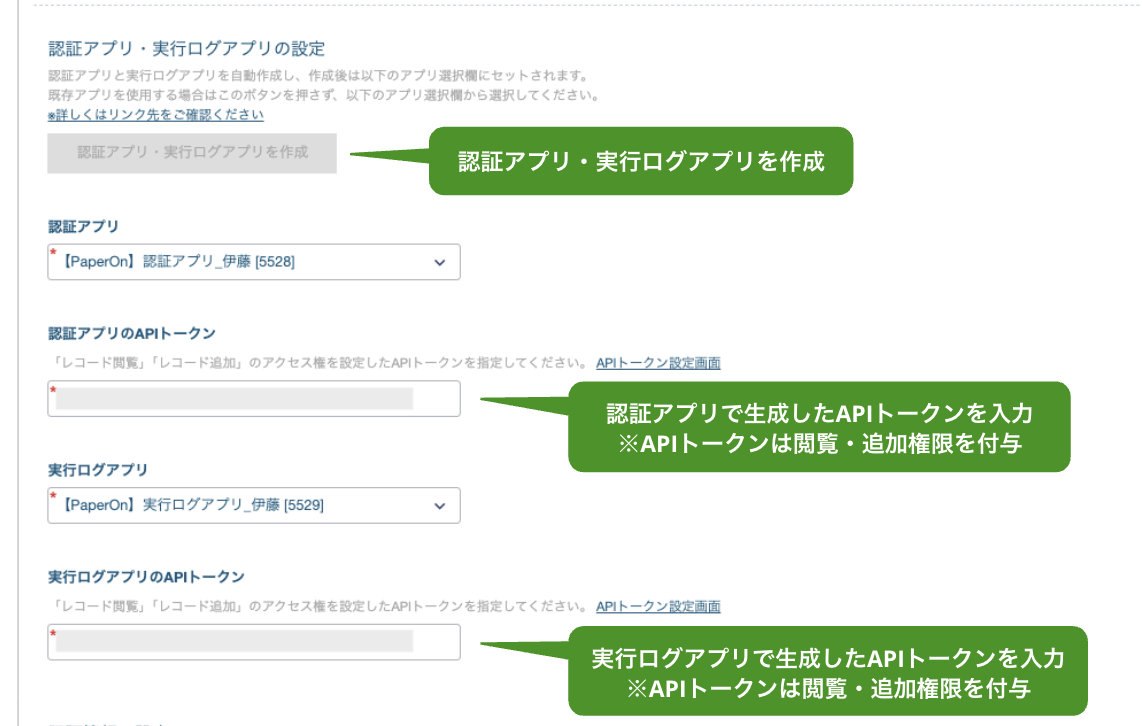
既に作成済みの認証アプリ・実行ログアプリを使用する場合は、アプリ選択欄からアプリを選択してください。
作成済みの認証アプリ・実行ログアプリがない、もしくはあっても別途アプリを作成する場合は、「認証アプリ・実行ログアプリを作成」をクリックしてください。
「認証アプリ・実行ログアプリを作成」をクリックすると、認証アプリと実行ログアプリが自動で作成され、下のアプリ選択欄にそれぞれセットされます。
作成された各アプリを開いてAPIトークンを生成し、プラグイン設定画面に戻って以下を入力します。
・「認証アプリのAPIトークン」:認証アプリで生成したAPIトークン
・「実行ログアプリのAPIトークン」:実行ログアプリで生成したAPIトークン
※ 「APIトークン設定画面」をクリックすると、トークン作成画面が開きます。
※ APIトークンには「レコード閲覧」「レコード追加」のアクセス権が必要です。
- 認証情報の設定を行います。
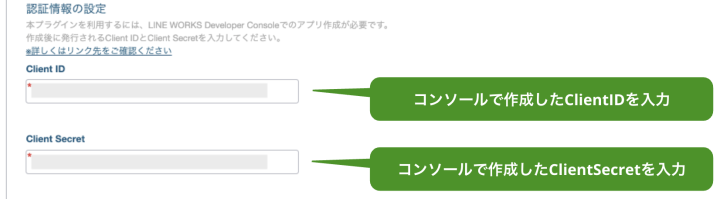
LINE WORKS Developer Consoleで作成したアプリの「Client ID」と「Client Secret」を、それぞれの入力欄に入力します。
- 「PaperOnにログイン」ボタンをクリックします。
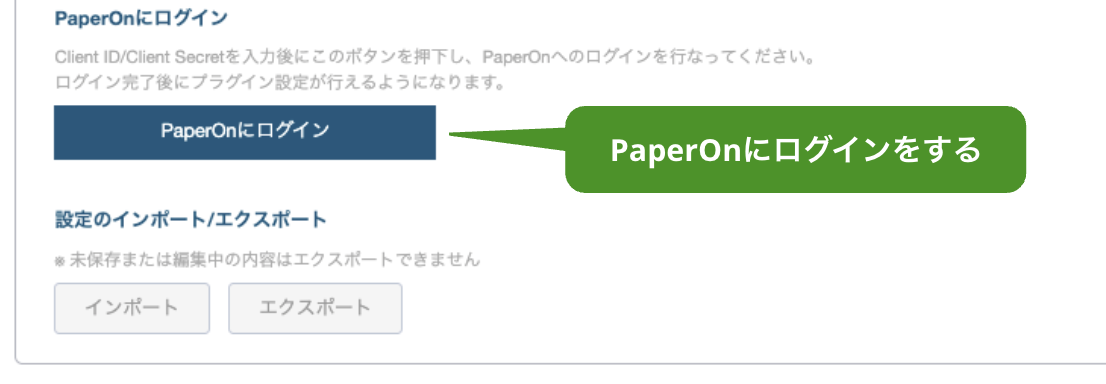
- LINE WORKSへログインします。
表示されたLINE WORKSのログイン画面にログインID・パスワードを入力し、ログインします。
ログインが完了すると、LINE WORKS PaperOnとの連携が有効になります。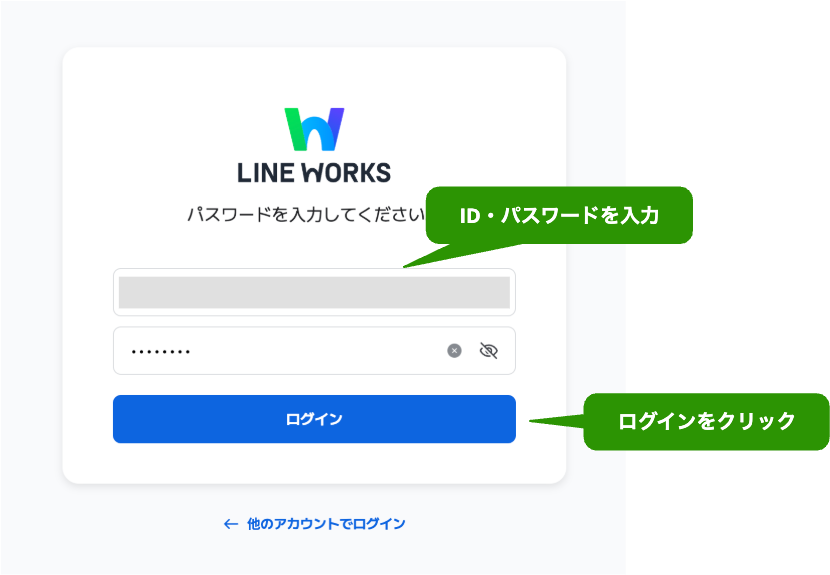
- LINE WORKS PaperOnの連携設定を行います。
「設定」タブを開き、「対象プロジェクト」のプルダウンから、連携するLINE WORKS PaperOnのプロジェクトを選択します。
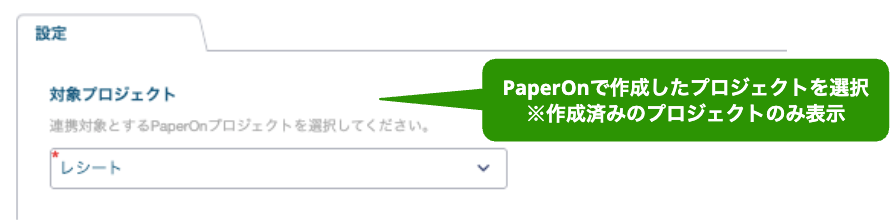
- kintoneフィールドの設定を行います。
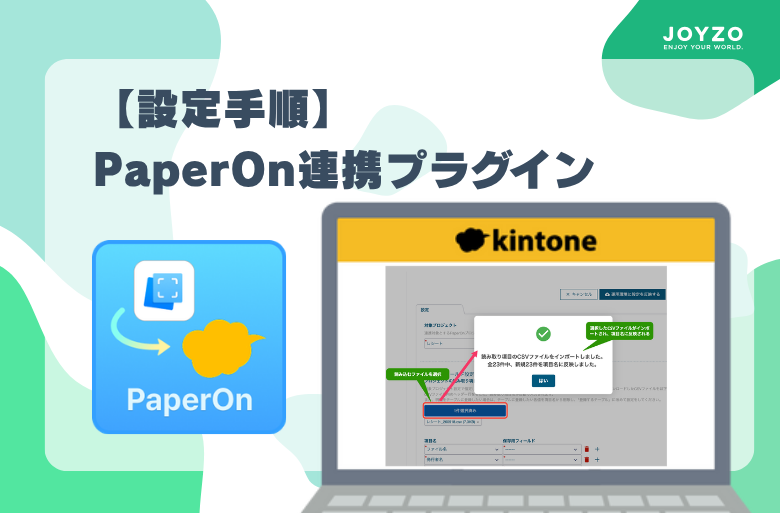
LINE WORKS PaperOnの画面で「結果をダウンロード」したCSVファイルをあらかじめ用意しておきます。
プラグイン設定画面の「ファイルを選択」をクリックし、用意したCSVファイルを選択します。
読み込みが完了すると、CSVに含まれる読み取り項目名が「項目名」欄に自動で入力されます。
※すでに項目名・保存用フィールドの設定がある状態でCSVファイルを読み込んだ場合、CSVに含まれている項目名のうち未設定の項目名が追加されます。
※テーブルに登録したい項目名は、上に表示されるテーブル外の項目名から削除するとテーブル内の項目名の選択肢に表示されて選択できるようになります。
※保存用フィールドとして指定できるフィールドは、記事末尾の「設定のポイント」をご覧ください。
※保存用フィールドにルックアップフィールドを指定すると、「ルックアップ参照先アプリのAPIトークン」に入力欄が表示されます。参照先アプリで生成したAPIトークンを入力してください(「レコード閲覧・追加」のアクセス権が必要です)。
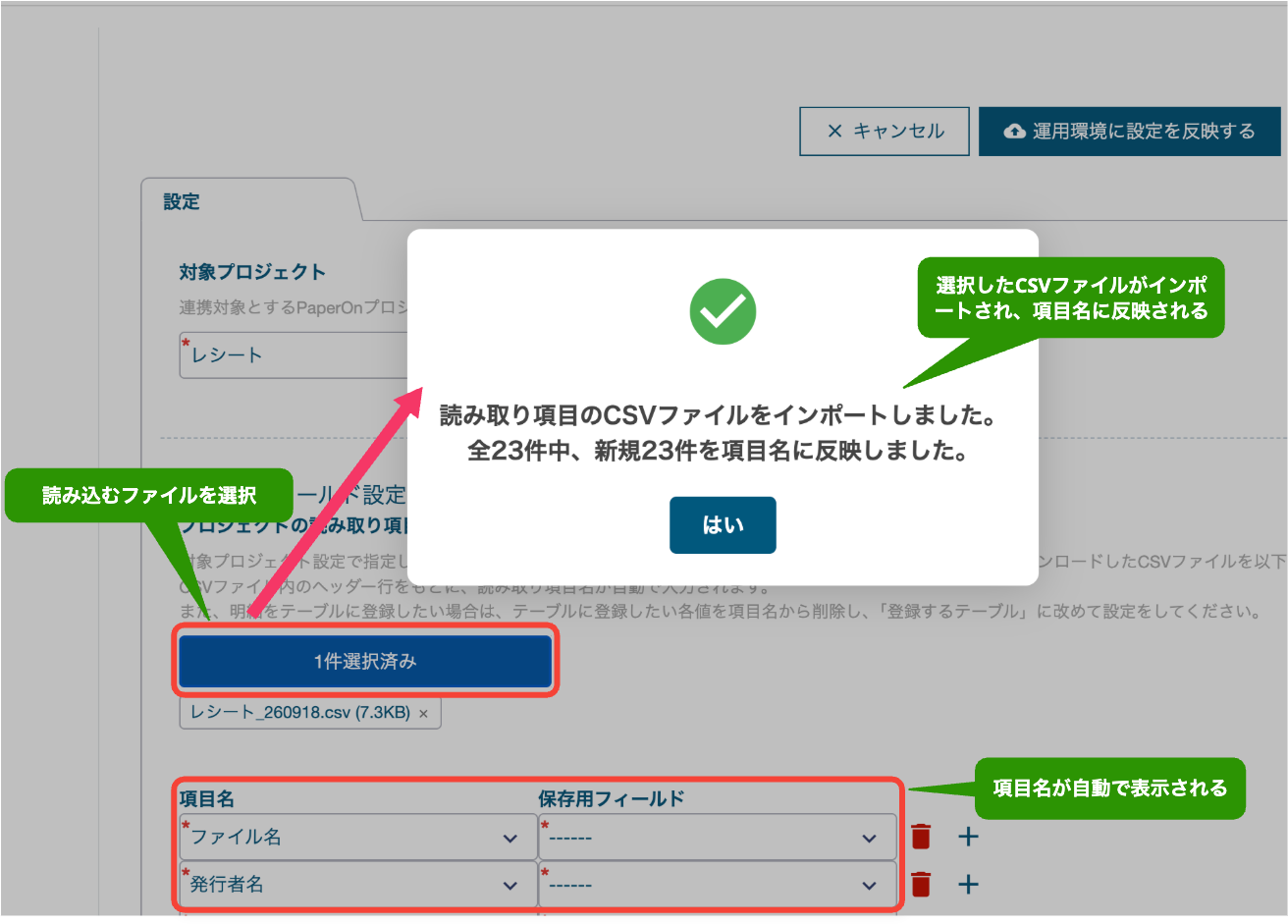
▼設定例:[レシート・領収書読み取り]の場合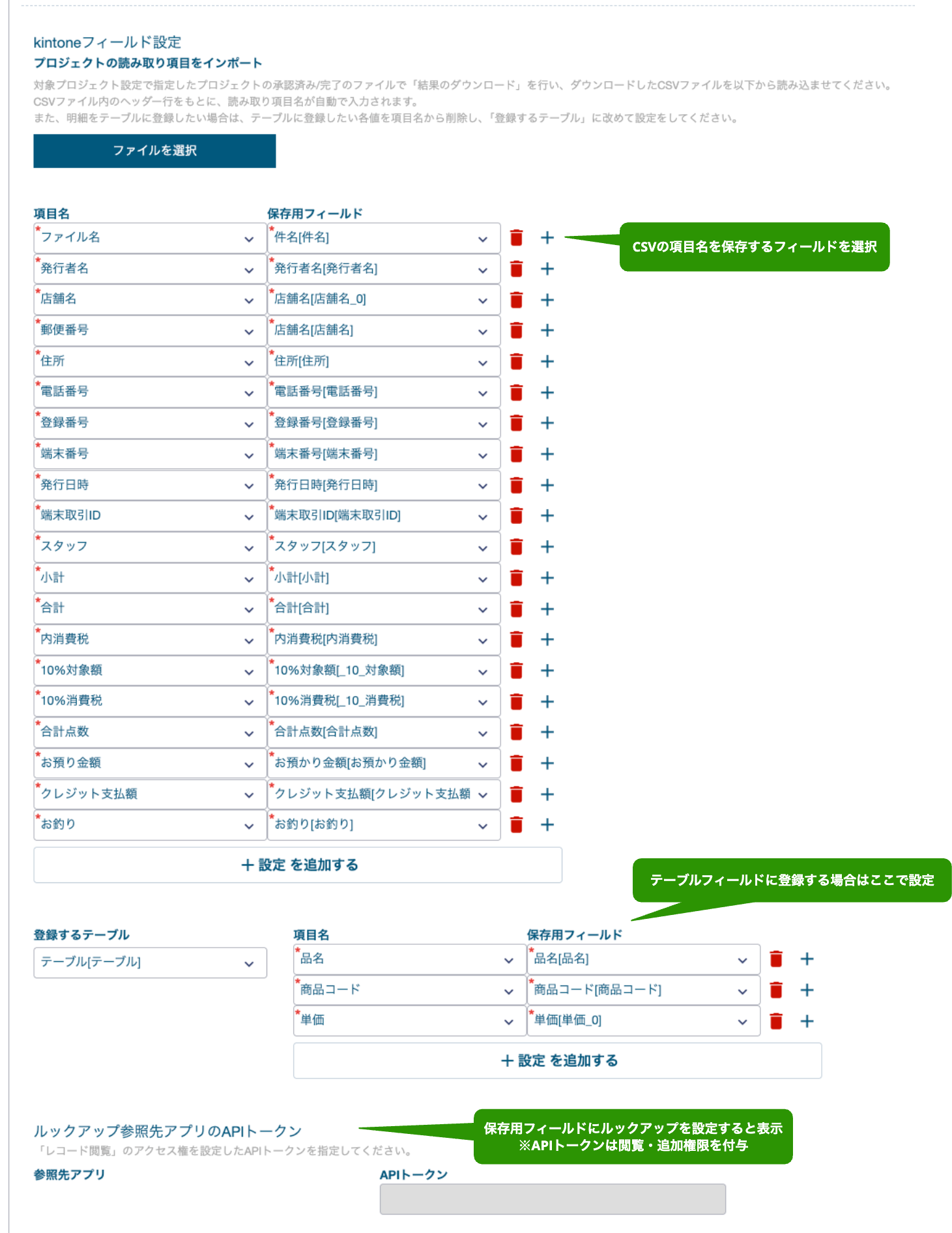
- PaperOnファイル取得ボタンの設定を行います。
レコード一覧画面に表示する「PaperOnファイル取得」ボタンの設定を行います。
ボタンに表示する名称を入力します。
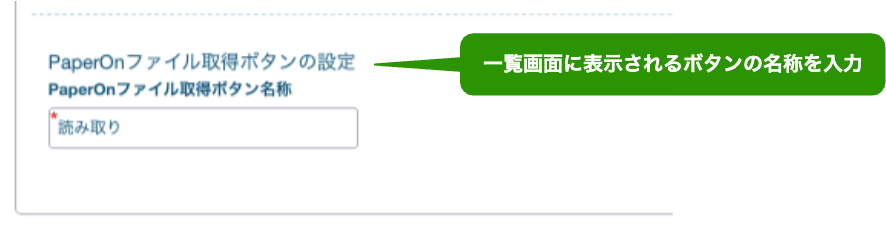 最後に「運用環境に設定を反映する」ボタンをクリックして、設定を保存してください。
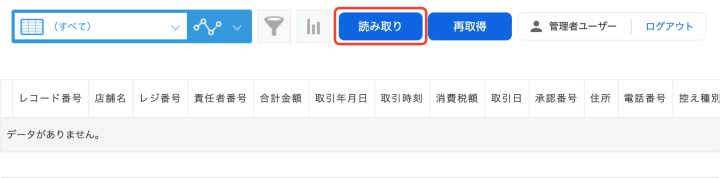
- レコード一覧画面で、設定したファイル取得ボタンが利用できるようになります。
ボタンをクリックすると、LINE WORKS PaperOnの読み取り結果がレコードとして追加されます。
設定のポイント
- 「項目名」の保存用フィールドとして指定できるフィールドは、以下のとおりです。
・文字列(1行)
・文字列(複数行)
・数値
・日付
・時刻
・日時
・ドロップダウン
・ラジオボタン
・ルックアップ - 「登録するテーブル」の保存用フィールドとして指定できるフィールドは、以下のとおりです。
・文字列(1行)
・文字列(複数行)
・数値
・日付
・時刻
・日時
・ドロップダウン
※テーブル内では、ラジオボタンとルックアップは保存用フィールドとして指定できません。