2026.04.22
目次
設定手順
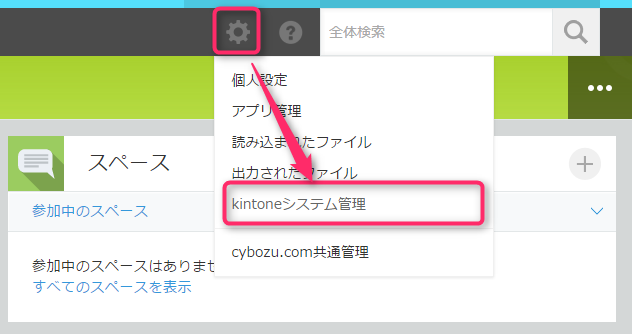
- 画面右上の歯車マークをクリックし、[kintoneシステム管理]をクリックします。
-
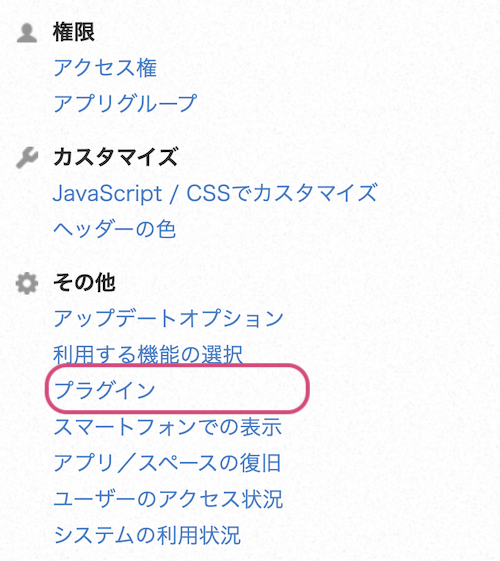
- [kintoneシステム管理]画面より、その他の「プラグイン」をクリックします。
-
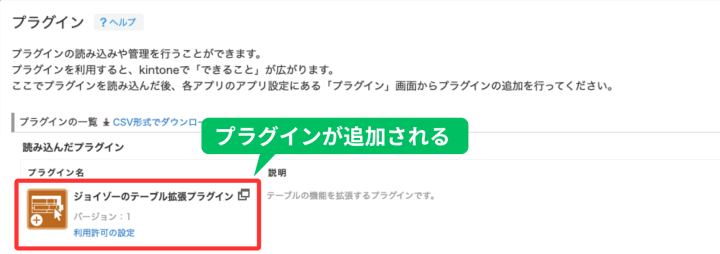
- [プラグイン]画面より「読み込む」をクリックして、プラグインファイルを読み込みます。
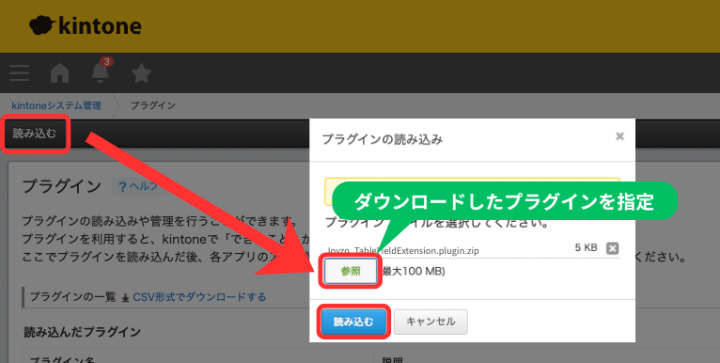
- 注)ダウンロードしたプラグインデータ(zip)は、解凍せずにそのまま読み込んでください。
*一度解凍されたZIPの再圧縮ZIPファイルも読み込みに失敗しますのでご注意ください。
- 読み込んだプラグイン一覧に「テーブル拡張プラグイン」が追加されます。
-
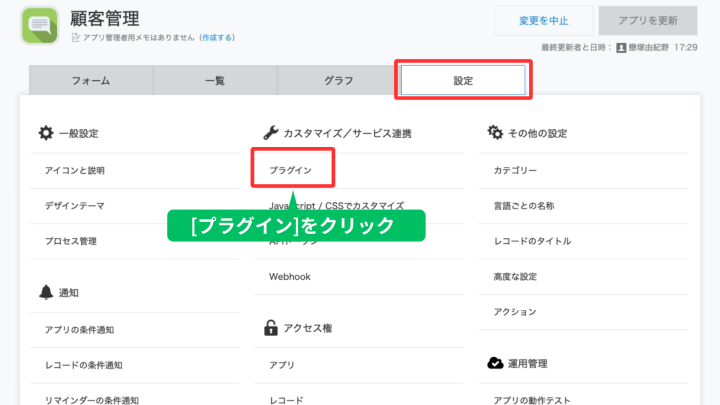
- アプリの設定画面の[設定]タブから「プラグイン」をクリックします。
-
- 「追加する」をクリックします。
-
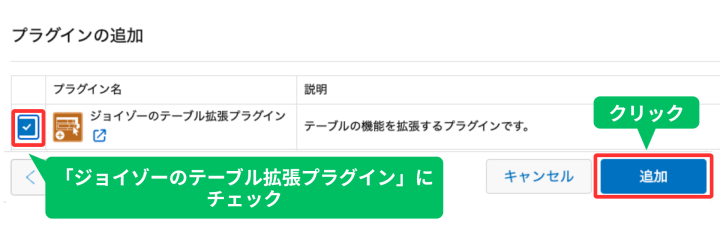
- プラグイン一覧から「テーブル拡張プラグイン」を追加します。
-
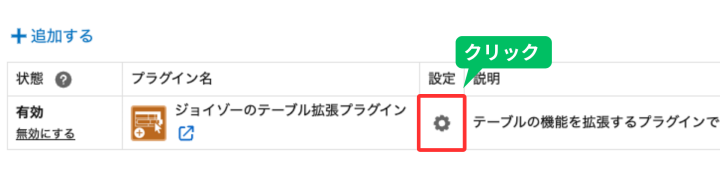
- プラグインの歯車マークをクリックして、プラグインの設定画面を表示します。
-
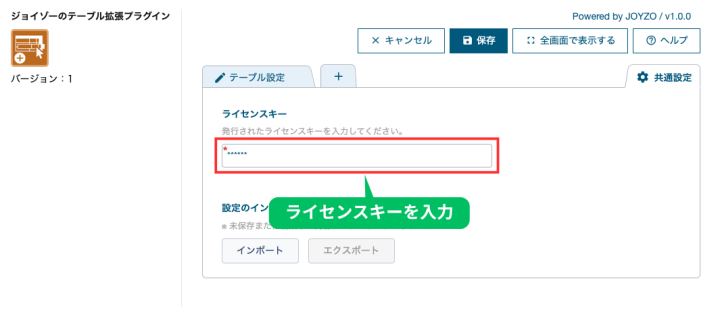
- 共通設定を行います。
「共通設定」タブを開き、ライセンスキーを設定します。
- 対象のテーブルの設定、機能のON/OFF、設定の有効化を設定します。
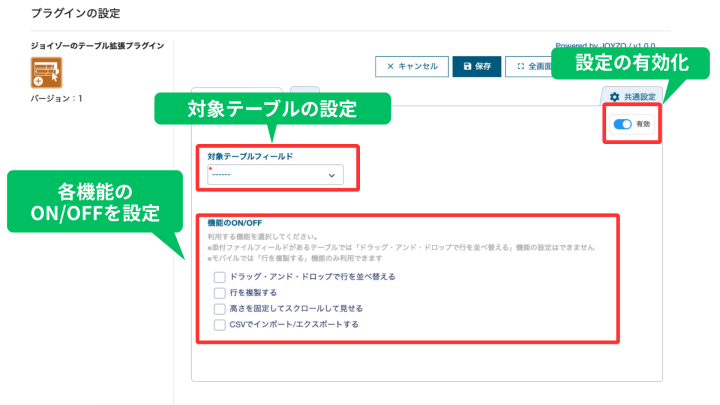 ※テーブルに適用する設定について、ひとつのテーブルに対し複数の機能を設定が可能です。
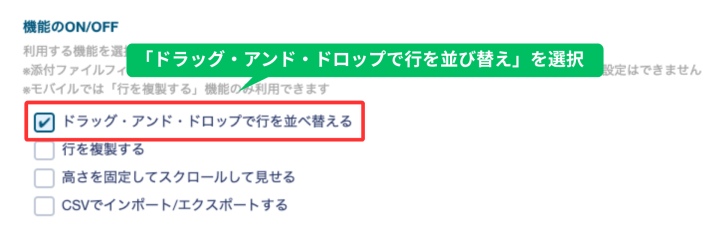
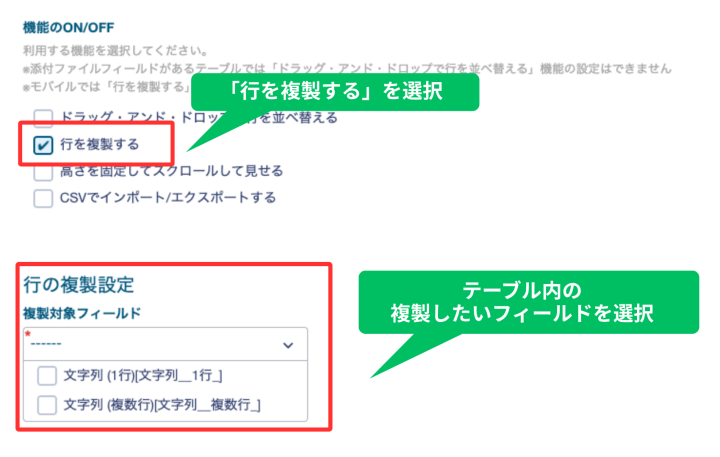
 - 「ドラッグ・アンド・ドロップで行を並び替える」機能の場合は、当該機能を選択してください。
- 「行の複製をする」機能の場合は、対象テーブル内で複製対象とする任意のフィールドを設定してください。
- 「高さを固定してスクロールして見せる」機能は、テーブルの高さの上限をピクセル単位で設定することが可能です。
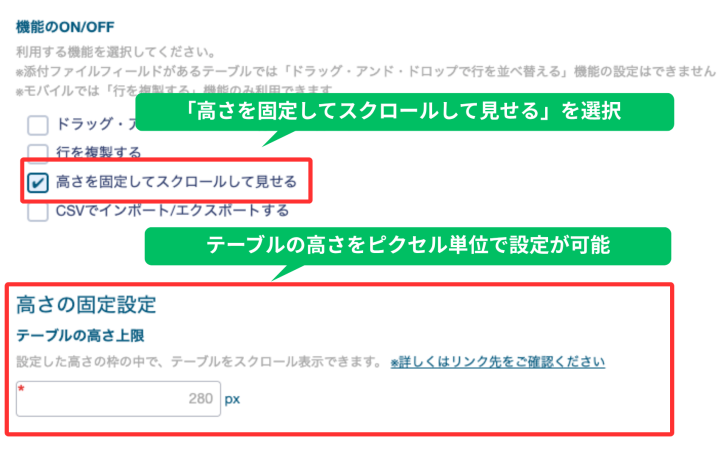 ※デフォルト値:280px、最小値100px
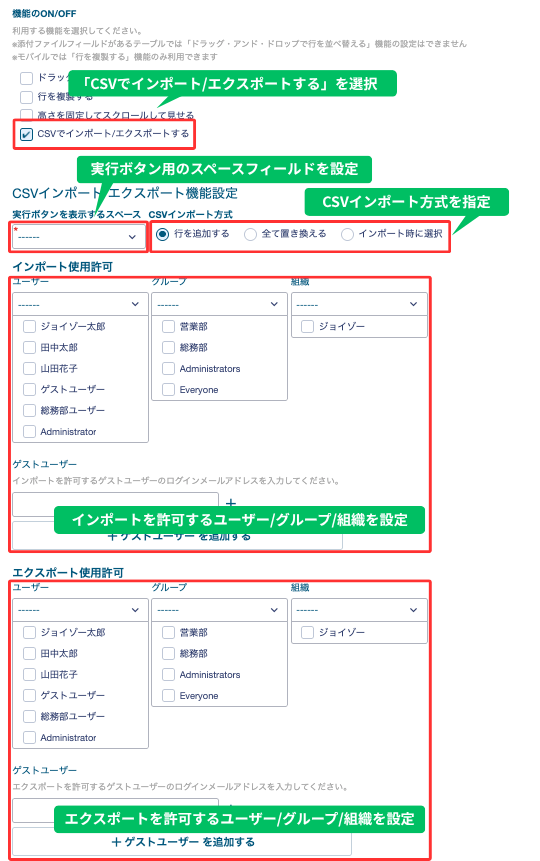
 - 「CSVでインポート/エクスポート」機能は、実行ボタン用のスペースフィールド、インポート方式、インポート使用許可、エクスポート使用許可を設定します。
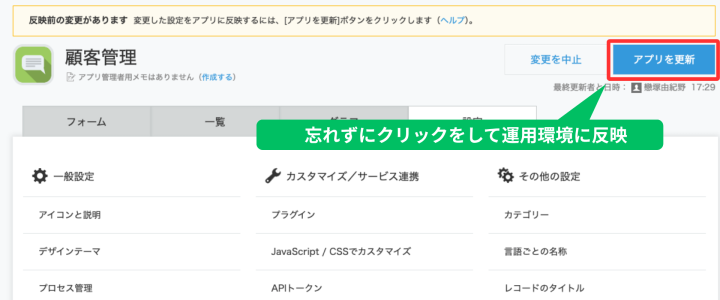
- プラグインの設定が完了したら、運用環境に適用します。

利用のポイント
- 対象テーブル内に添付ファイルフィールドが含まれている場合、「ドラッグ・アンド・ドロップで行を並び替える」機能はご利用いただけません
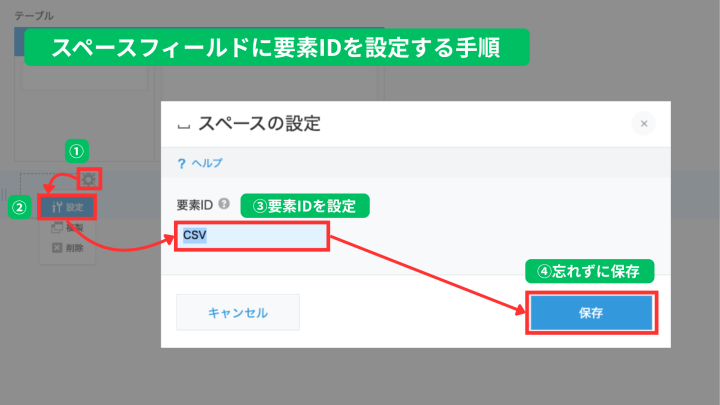
- 「CSVでインポート/エクスポート」機能を利用する場合は、”インポート/エクスポート実行ボタンを表示するための”要素IDを設定したスペースフィールドが必要です
- インポート方式には以下の3種類から選択できます
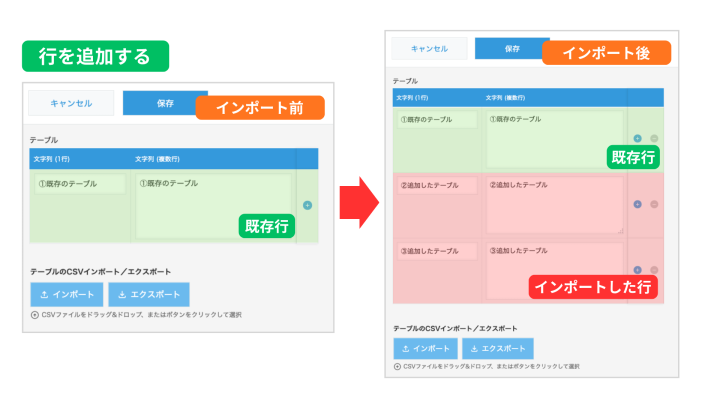
①行を追加する
既存行の下に新しい行を追加します
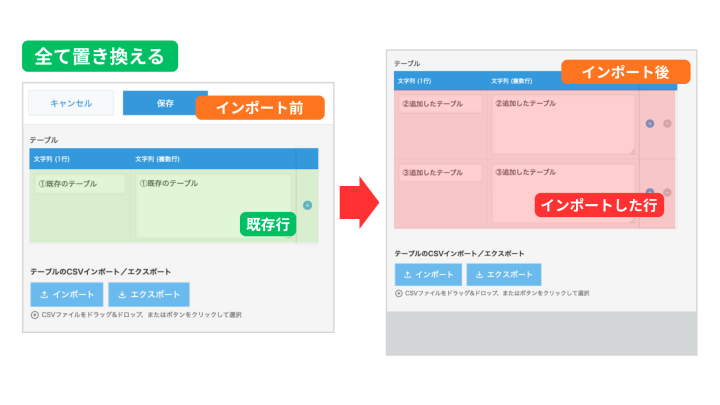
 ②全て置き換える
既存行の内容を削除し、インポートした内容で上書きします
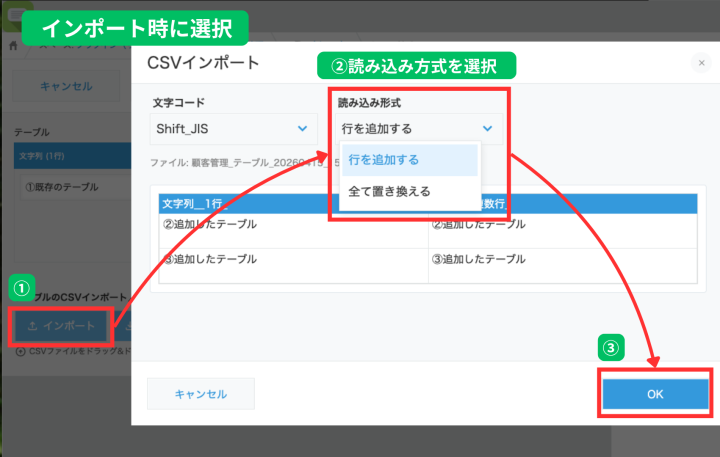
 ③インポート時に選択
インポート実行時に「行を追加する」または「全て置き換える」を選択できます
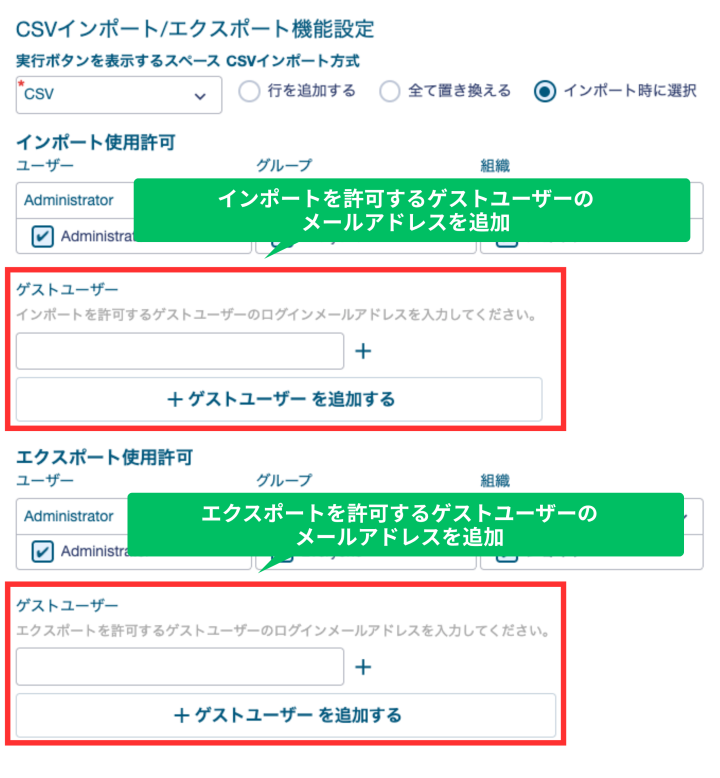
- ゲストユーザーにCSVのインポート/エクスポートの権限を付与する場合は、「インポート使用許可」/「エクスポート使用許可」の「ゲストユーザー」欄へ、権限を付与するゲストユーザーのログインメールアドレスを設定してください
- インポートが可能な上限は、500行・50列までです。
501行以上、または51列以上のテーブルはインポートできません - モバイル版では「行を複製する」機能のみが反映されます
- ご利用のネットワーク環境で指定のURLのみアクセスを許可しているということがございましたら、以下のドメインからのアクセスを許可いただくようお願い致します
・cdn.joyzo.io
・plugin.joyzo.io