2026.08.07
目次
こんにちは!
ジョイゾーのプラグインお問い合わせ担当の村上です。
日頃より弊社製品をご利用いただき、誠にありがとうございます。
お客様からkintoneのアプリ作りについてご相談をいただくと、意外と多いのが「テーブルの見づらさ」についてのお悩みです。
「項目を追加していったら、テーブルが横に長すぎて画面からはみ出してしまった…」
「詳細画面でテーブルを確認するたびに、横スクロールで行ったり来たり」
「入力する時はいいけれど、後から見返す時にパッと全体を掴めない」
kintoneのテーブルは、フィールドを横方向に並べていく仕組み。
項目が増えれば増えるほど、いつの間にか「横スクロール前提のテーブル」になってしまう、というのはよくあるパターンですよね。
そんな時、私たちがお勧めしているのが、「ジョイゾーのテーブル行列変換プラグイン」です。
今回は、このプラグインを使うと業務がどう変わるのか、お問い合わせ担当の視点で選んだ「4つの推しポイント」と、設定時の「失敗しないためのコツ」をご紹介させていただきます!
そもそも「ジョイゾーのテーブル行列変換プラグイン」を使うと、何がいいの?
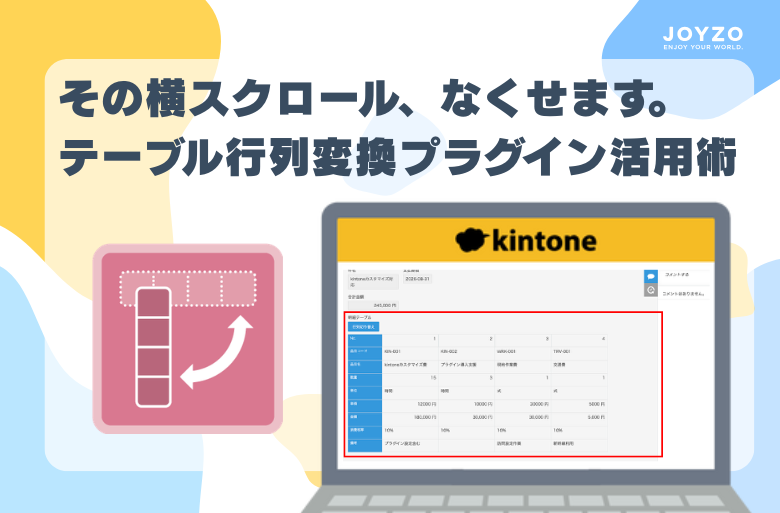
この「テーブル行列変換プラグイン」の特徴、一言で言えば、「テーブルの行と列を入れ替えて、横長のテーブルを縦長のスッキリ表示に切り替えられる」ことです。
kintoneのテーブルは、フィールドを横方向に増やしていく仕組みです。
項目が増えるほど、テーブルが画面幅からはみ出しやすくなり、横スクロールが必要になってしまいます。
左右にスクロールしながら中身を確認するのは、思っている以上に手間がかかりますし、項目の確認漏れが起きてしまうこともあります。
このプラグインを使うと、テーブルの行と列を入れ替えて、横長のテーブルを縦長の表示にサッと切り替えられます。
しかも、レコードの詳細・追加・編集のどの画面でも、テーブル左上に表示される「行列入れ替え」ボタンをポチッと押すだけ。
その時々で見やすい方に切り替えられるのが、大きな魅力です!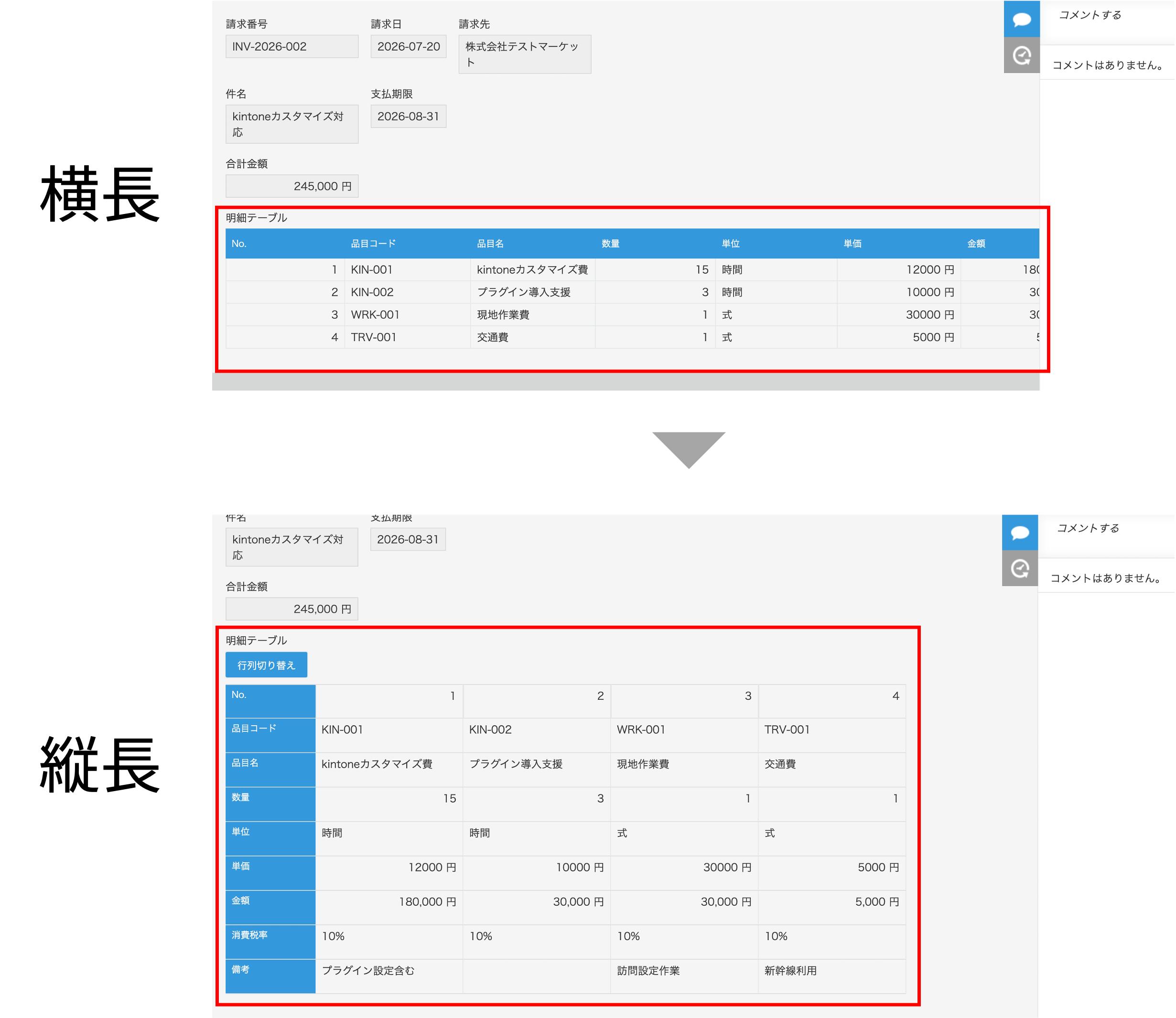
ここが便利!機能面の「推しポイント」4選!
それでは、私が特にお勧めしたい「実務で役立つ機能」を4つに絞ってご紹介します。
💡テーブル行列変換プラグインの詳しい設定方法はこちらをご確認ください
推しポイント① クリック一つで縦横を切り替えられる「行列入れ替え」ボタン
このプラグインの最大の魅力は、なんと言ってもレコード画面のテーブル左上に表示される「行列入れ替え」ボタンです。
「今日はちょっと横長で見づらいな…」と感じた瞬間、このボタンをポチッと押すだけで、テーブルの行と列がパッと入れ替わり、縦長の表示に切り替わります。
もう一度押せば、元の横長表示に戻ります。
「今は縦で確認したい」
「入力する時は横のままがいい」
といった、その時々のシーンに合わせて自由に切り替えられる。
この気軽さが、日々の業務のリズムを崩さずに使えるポイントですね!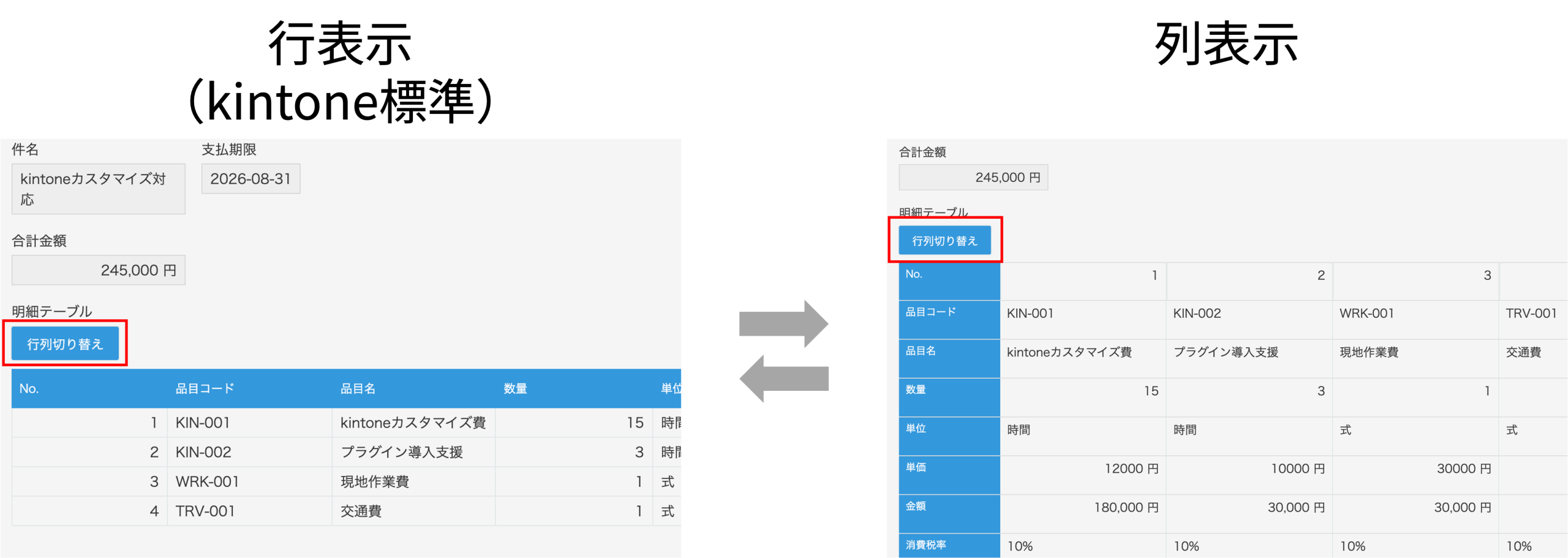
推しポイント② 業務に合わせて「初期表示」を選べる
「うちのアプリは、いつも縦表示で見たい」
「入力メインだから横のままがいい」
そんな業務スタイルに合わせて、レコードを開いた時に「行表示」と「列表示」のどちらでスタートするかを、プラグイン設定で選ぶことができます。
例えば、請求管理アプリのように「入力よりも、後から明細を確認する機会が多い」テーブルなら、初期表示を「列表示」にしておくと、レコードを開いた瞬間からストレスなく明細を読めます。
逆に、営業管理の対応履歴のように「日々テーブルへ入力するのがメイン」という場合は、初期表示を「行表示」にしておき、確認したい時にだけボタンで切り替える、という使い分けもできます。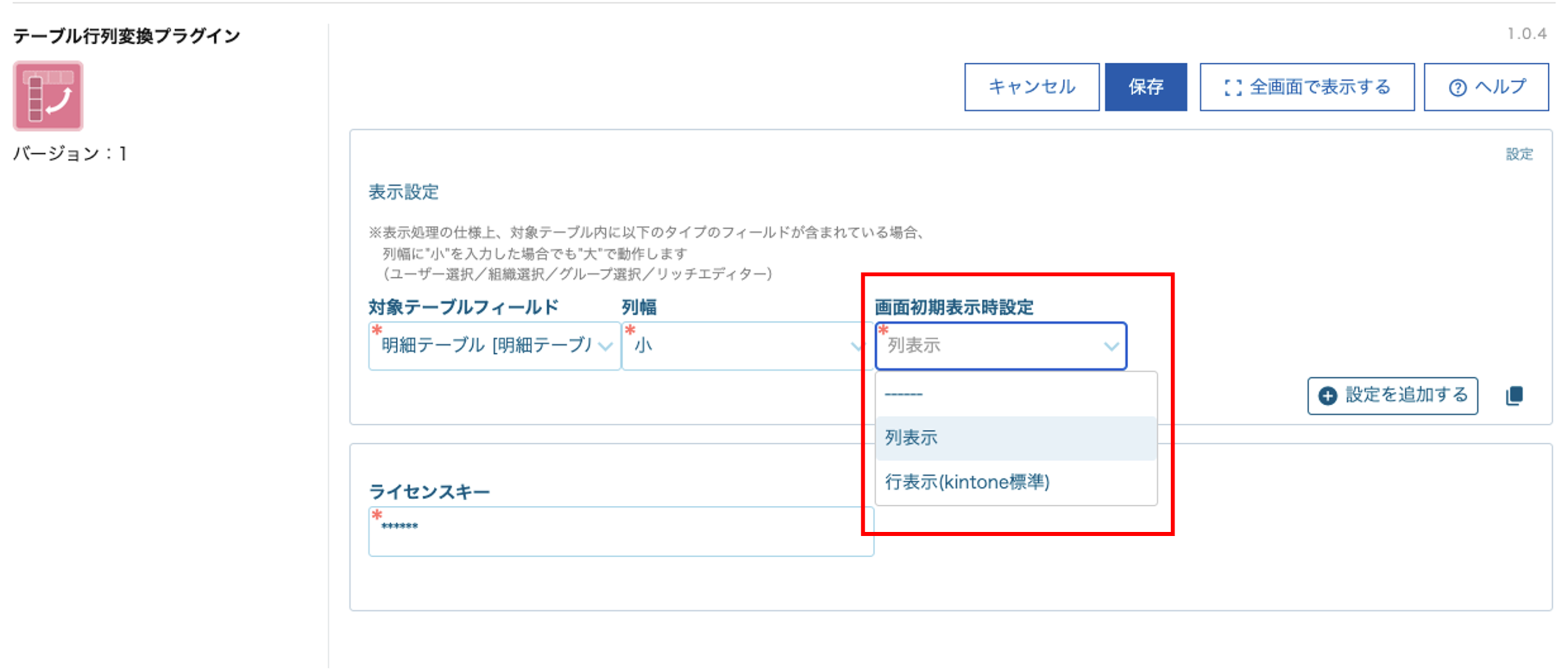
推しポイント③ 入れ替えた状態のまま、編集も追加も削除もOK
もしかすると、「表示だけ変えられても、編集する時は元に戻さないといけないのかな?」と思われるかもしれません。
ご安心ください。
このプラグインは、行と列を入れ替えた状態のままでも、フィールドの編集も、テーブル行の追加・削除もそのまま行えます。
表示を切り替えるためだけに、いちいちボタンを押して戻す必要はありません。
「縦表示のまま入力までしたい」というシーンでも違和感なく使い続けられるので、単なる「表示切替」の枠を超えて、実務でしっかり活きる機能に仕上がっています。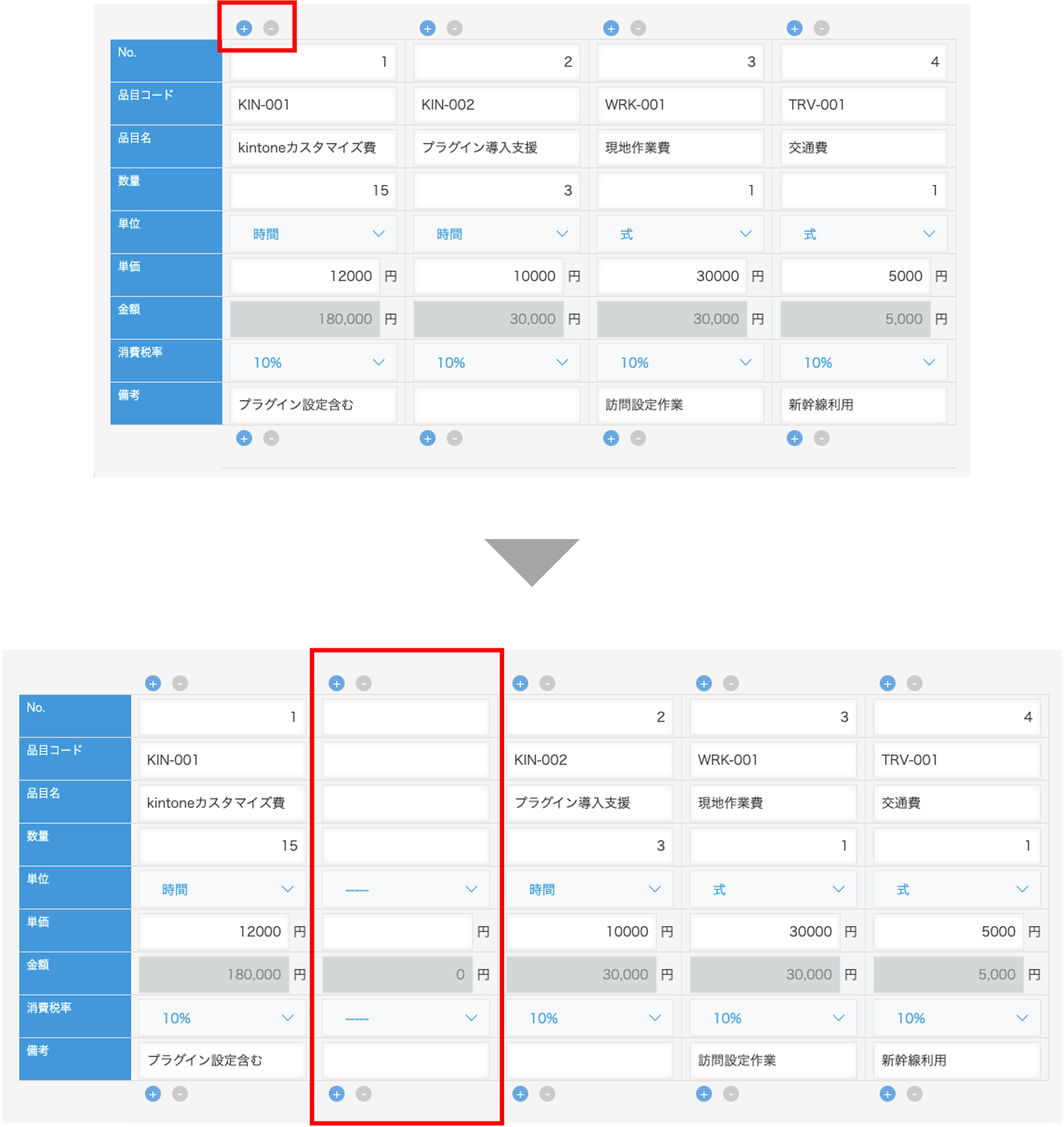
推しポイント④ 列幅を「小」「大」から選んで、さらに見やすく調整
もう一つ、意外と重宝するのが列幅の設定です。
プラグインの設定画面で、列幅を「小」または「大」のどちらかから選ぶことができます。
「フィールドの中身は短い文字列ばかり」というテーブルなら「小」を、「文章や長めのテキストが入っている」テーブルなら「大」を選ぶことで、テーブル全体の見え方がぐっとスッキリ整います。
こういう「あと一歩の見やすさ」を調整できるのは、毎日画面と向き合う現場担当者にとって嬉しいポイントですよね。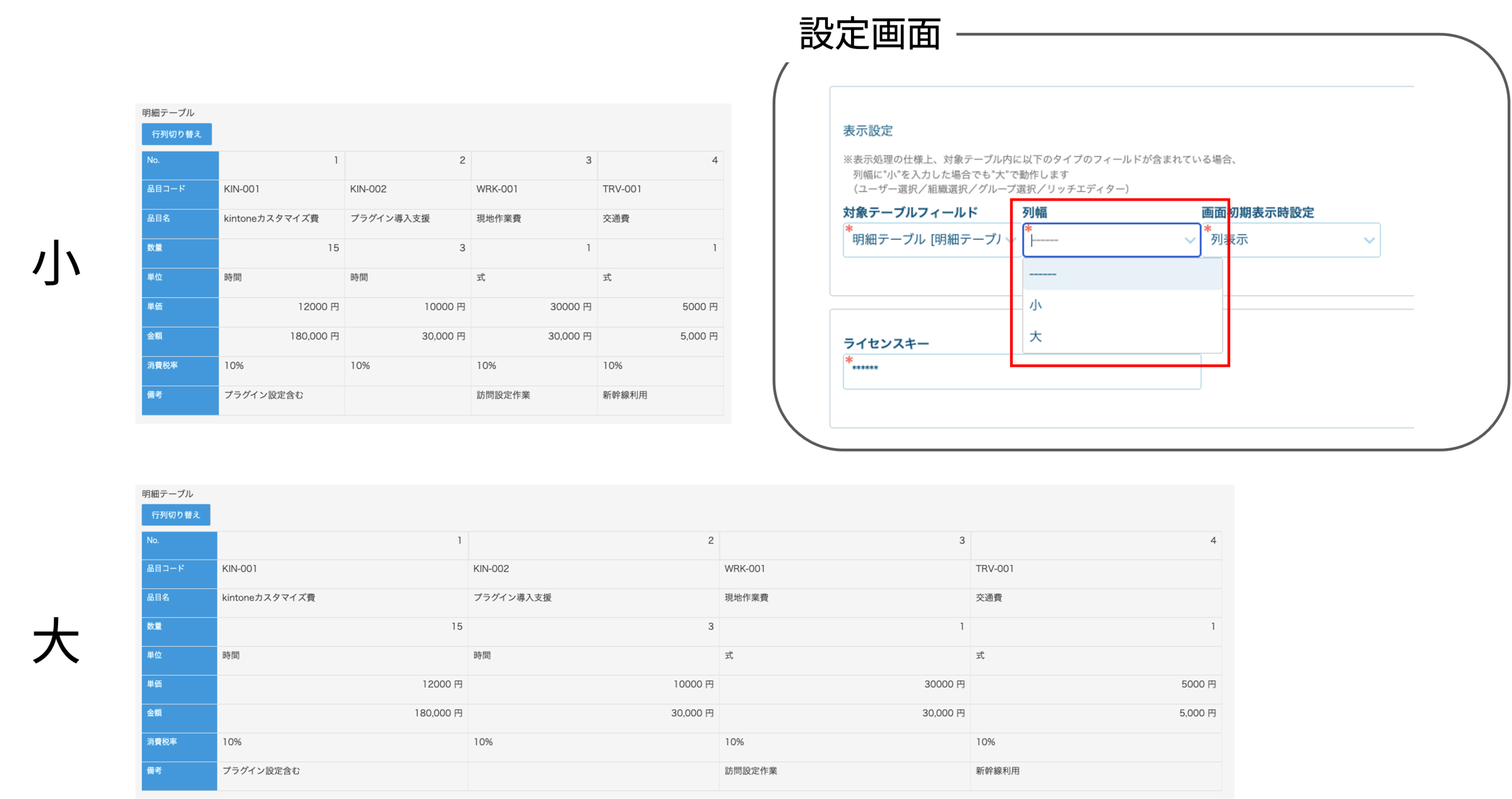
うまくいかない時は?設定時のワンポイントアドバイス
最後に、お問い合わせ窓口によくいただくご質問から、設定時のポイントを3つご紹介します。
① 「対象テーブルフィールド」の指定を忘れずに
このプラグインを設定する時、最初に必ずやっていただきたいのが「対象テーブルフィールド」の選択です。
1つのアプリの中に複数のテーブルがある場合は、どのテーブルを行列変換の対象にするかを、必ず指定してください。
対象を指定していないと、レコード画面に「行列入れ替え」ボタンが表示されず、「あれ?動かないぞ…」となってしまう原因の一つになります。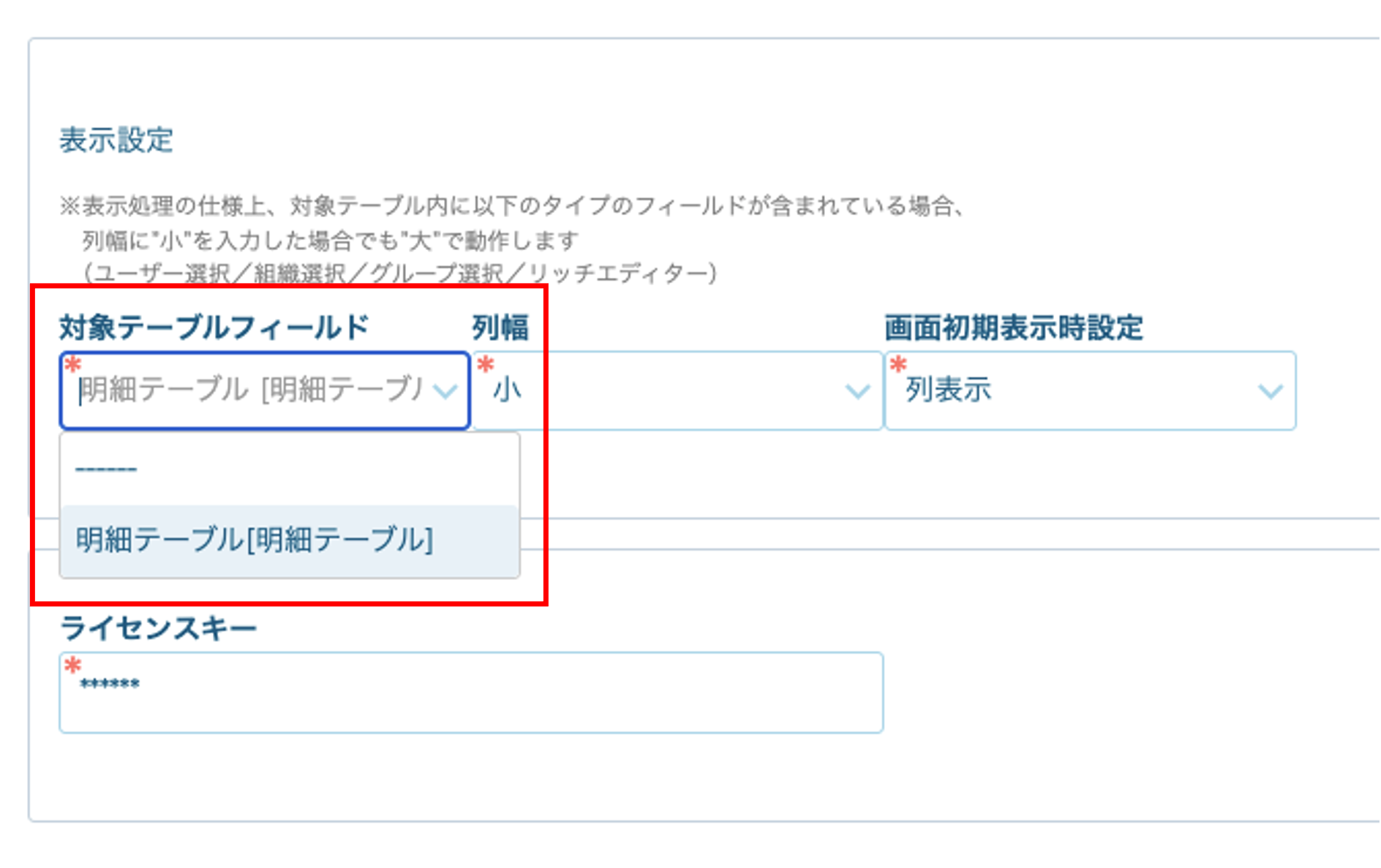
② 「行表示」と「列表示」どちらを初期値にするかは、業務の使い方から逆算
「初期表示」の設定でよく迷われるのが、「行と列、どっちをデフォルトにすればいいの?」というポイント。
判断のコツは、そのアプリを触る時に「入力する時間」と「確認する時間」のどちらが長いかで決めることです。
入力がメインなら「行表示」のまま、確認する時間の方が長いなら「列表示」を初期値にする、というイメージで選んでいただくと、日々の業務にフィットしやすくなります。
③ ゲストスペースでもそのまま使える
意外と見落とされがちなのですが、このプラグインはゲストスペースにも対応しています。
社外のお客様や協力会社と共同で使っているアプリでも、同じように「行列入れ替え」の機能をご利用いただけますので、社内外を問わず気軽に活用してみてください。
おわりに
kintoneのテーブルを、「横スクロールで探す画面」から「上下スクロールでサッと読める画面」へ。
「ジョイゾーのテーブル行列変換プラグイン」は、テーブルの見づらさを、ボタン一つでスッキリ解決してくれる、シンプルながら日々の業務で確実に役立つプラグインです。
実際の活用イメージを掴んでいただけるよう、弊社プラグインを導入されたお客様の導入事例も公開しております。
ぜひあわせてご覧ください。
また、本プラグインは30日間の無料お試しが可能です。
ぜひ一度、貴社のkintone環境で実際の操作感をお試しいただき、業務が少しでも快適になることを実感していただければ幸いです。
ご不明点等ございましたら、よくある質問をご参照ください。
よくある質問をご覧いただいても解決しない場合は、お気軽にお問い合わせください。
また、本プラグインのサイトの画面左下に表示されるチャットサポートからもお問い合わせいただけます。
サポート担当へリアルタイムで問い合わせることも可能ですので、ぜひご活用ください。