2026.10.29
目次
こんにちは!
ジョイゾーのプラグインお問い合わせ担当の村上です。
日頃より弊社製品をご利用いただき、誠にありがとうございます。
実は2026年4月、ジョイゾーはメシウス株式会社との連携で、サイボウズ株式会社主催の「CYBOZU AWARD 2026」にて新設された「エコシステム協業賞」を受賞しました。
krewSheetとジョイゾー製プラグインをシームレスに組み合わせて使えるよう、メシウス社と一緒に動作確認を重ねてきたことも、評価いただいた理由のひとつです。
今回ご紹介する組み合わせも、まさにその積み重ねの中のひとつ。
安心して使っていただけるよう、お問い合わせ担当の立場から詳しくご紹介します。
お客様からのお問い合わせの対応をしていると、krewSheetを使ってExcel感覚で一覧編集をされている企業様ほど、ある共通の「お悩み」に行き着くことが多いように感じます。
「krewSheetでズラーッと一覧を編集していると、必須のはずの受注日の入力をうっかり忘れたまま保存してしまう」
「ステータスが『受注』に進んだあとも、金額のセルをポチッと直接編集できてしまうので、確定した数字が知らないうちに変わっていないか心配」
「Excel感覚でサクサク直せるのは嬉しいけれど、その分『ここは触ってほしくない』というセルまで自由に編集できてしまう」
krewSheetは一覧をExcel感覚で編集できてとても便利な反面、標準のkintoneと同じく、レコードの内容にかかわらずどのセルも同じように編集できてしまいます。
そんな時、私たちがお勧めしているのが、「ジョイゾーの条件付き入力制御プラグイン」との併用です。
今回は、krewSheetの一覧編集をもっと安心して使っていただくための「4つの推しポイント」と、設定時に知っておきたい注意点を、お問い合わせ担当の視点でご紹介させていただきます。
「ジョイゾーの条件付き入力制御プラグイン」×「krewSheet」で何ができるの?
はじめに、krewSheetについて簡単にご紹介します。
krewSheetは、メシウス株式会社が提供するkintoneプラグインで、kintoneの一覧画面をExcelのように直接編集できるようにするものです。
ご利用にはメシウス株式会社のkrewSheetのご契約が必要で、弊社プラグインとは別の製品となります。
ここに「ジョイゾーの条件付き入力制御プラグイン」を組み合わせると、何ができるようになるのでしょうか。
一言で言えば、krewSheetの一覧編集に、レコードのステータスに応じて必須・編集不可のルールを使い分けられることです。
kintone標準の必須・編集不可設定は、レコードの内容にかかわらず、どのレコードにも同じルールが一律に適用される仕組みです。
条件付き入力制御プラグインを使うと、「ステータスが受注のときだけ受注日を必須にする」「請求が完了したら金額を編集できなくする」といった、状況に応じた柔軟な制御が可能になります。
そしてうれしいのは、この制御がkrewSheetの一覧(Sheetモード)にもそのまま反映されるという点です。
設定はすべて条件付き入力制御プラグイン側で完結します。
条件付き入力制御プラグインの基本的な使い方は、こちらの記事でも詳しくご紹介していますので、あわせてご覧ください。
ここが便利!機能面の「推しポイント」4選
それでは、私が特にお勧めしたい「krewSheetとの組み合わせで実務に効く機能」を4つに絞ってご紹介します。
💡krewSheetのセルに条件付き入力制御プラグインを設定する詳しい手順はこちらをご確認ください
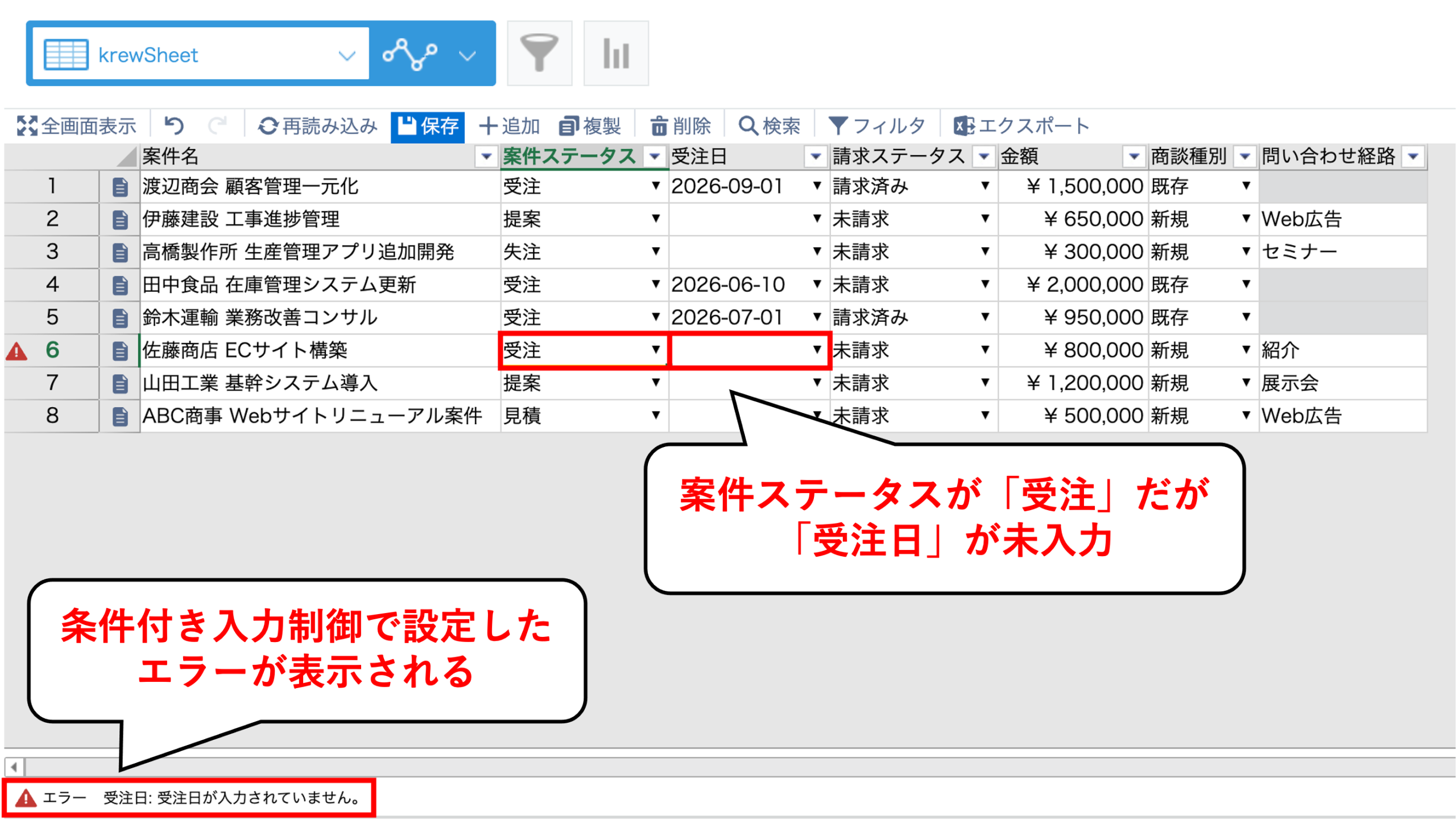
推しポイント① ステータスが変わった瞬間、必須入力を強制できる
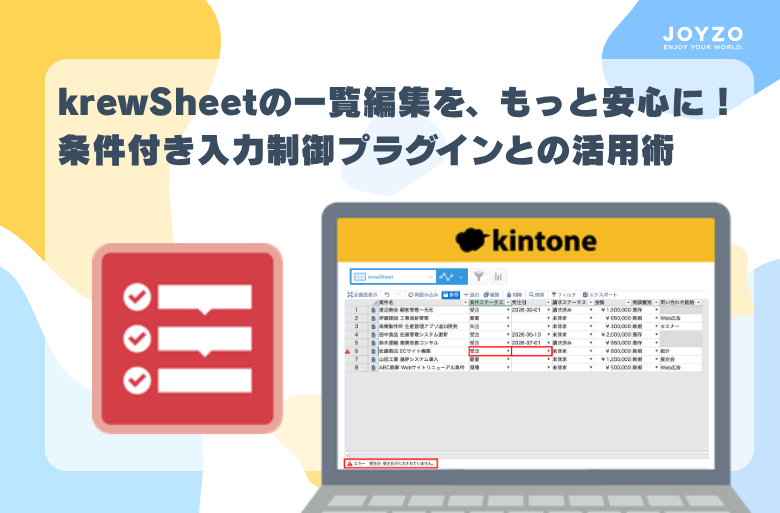
条件付き入力制御プラグインで案件ステータスが「受注」になったら受注日を必須にする、という設定をしておけば、krewSheetの一覧でステータスを変更してそのまま保存しようとしても、受注日が空欄だとエラーになり保存できません。
詳細画面を開かなくても、一覧上でのクイックな更新作業のなかで入力漏れをブロックできるので、「あとで気づいて差し戻す」手間がぐっと減ります。
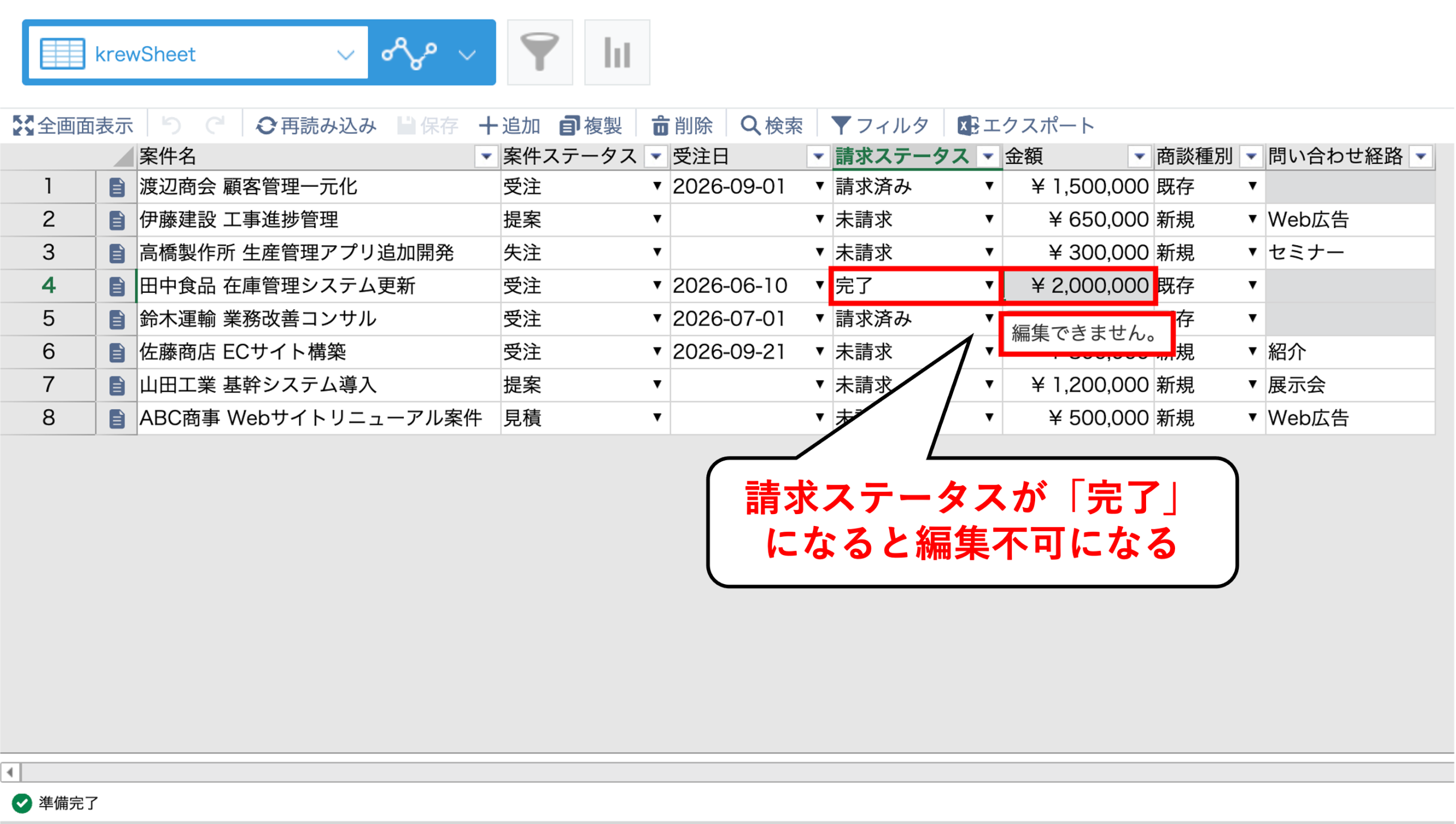
推しポイント② 確定後の数字は「非活性」でロック
請求処理が完了したあとに金額や数量のセルを直接編集できてしまうと、意図しない上書きが起きるリスクがありますよね。
条件付き入力制御プラグインで「非活性(編集不可)」を設定しておけば、条件に合致したセルは一覧上でクリックしても編集できない状態になるので、Excel感覚の手軽な編集画面でも確定済みのデータを守れます。
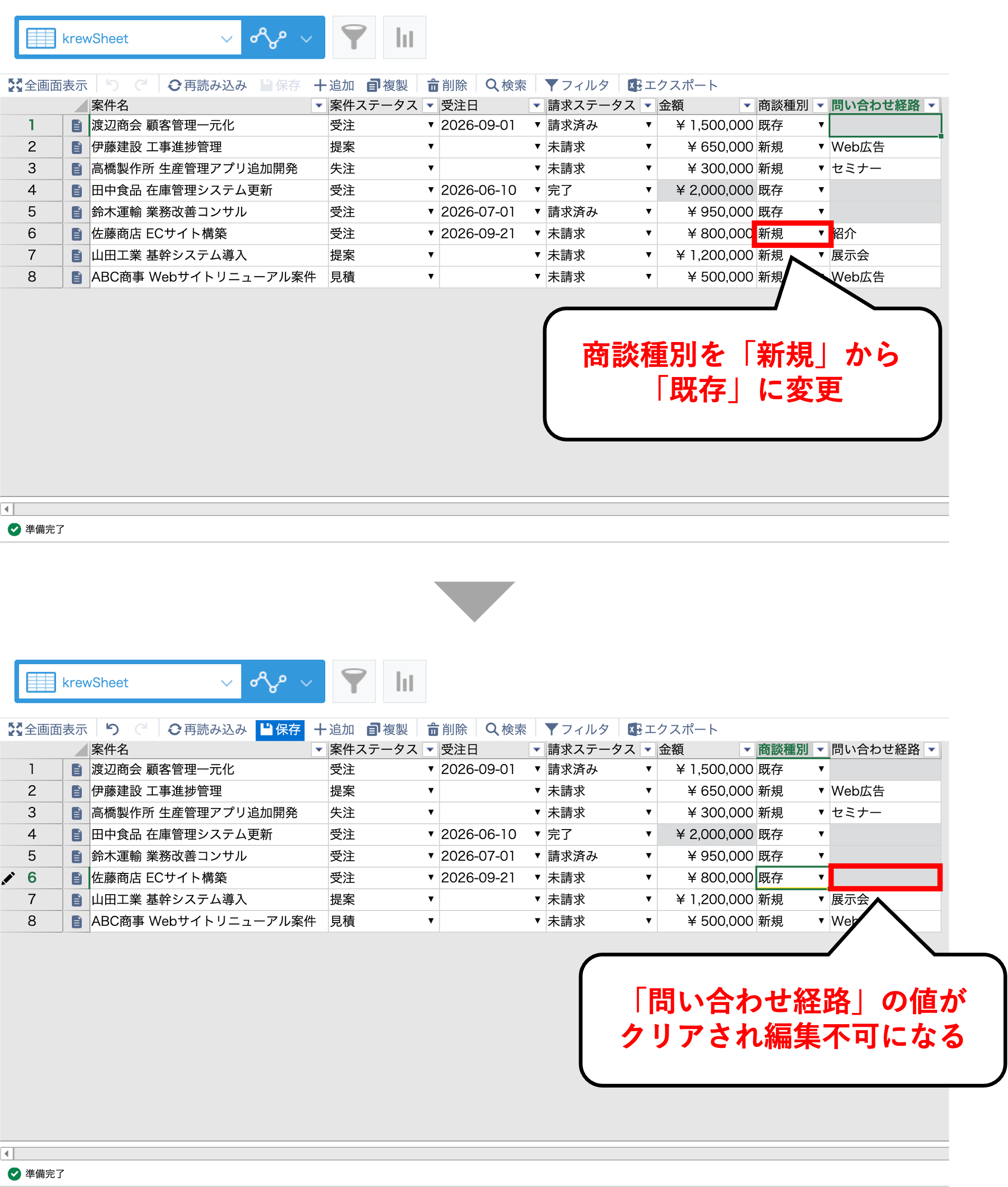
推しポイント③ 商談種別が変わったら、古い入力を自動でクリア
「非活性(値クリア)」を使うと、対象のセルが編集不可になると同時に、それまで入っていた値が自動でクリアされます。
たとえば商談種別を「新規」から「既存」に変更すると、問い合わせ経路の値はクリアされ、古い情報がそのまま残って混乱を招くことを防げます。
なお、すでに条件に合致している既存レコードについても、krewSheetの一覧を表示したタイミングで値がクリアされます。
意図せずデータが消えないよう、設定前に対象フィールドをご確認ください。
推しポイント④ krewSheet側での追加設定は必要なし
この連携で何より嬉しいのは、krewSheet側で追加の設定が必要ないという点です。
条件付き入力制御プラグインの設定画面で条件を組むことで、同じアプリのkrewSheet上でも設定通りの制御を実現することができます。
「せっかく便利な一覧を作ったのに、制御のためにまたkrewSheet上で別の設定をしないといけない…」というモヤモヤがないのは大きなポイントです。
💡どのフィールド種別にどのアクションが設定できるかはこちらをご参照ください
うまくいかない時は?設定時のワンポイントアドバイス
最後に、お問い合わせ窓口によくいただくご質問から、krewSheetと組み合わせる際に押さえておきたいポイントを3つ紹介します。
① テーブル(明細行)内のフィールドには設定できません
「商品テーブルの中の単価だけ非活性にしたい」というご相談をよくいただきますが、条件付き入力制御プラグインはテーブル(明細行)内のフィールドには対応していません。
② 数式やスパークラインなど、krewSheet独自のフィールドには使えません
krewSheetには数式フィールドやスパークラインなど、krewSheet上でのみ扱える独自の項目がありますが、これらは条件付き入力制御プラグインの制御対象にはできません。
対象にできるのは、あくまでkintone側で作成した通常のフィールドです。
③ 「非表示」だけは一覧画面で効かない点にご注意ください
条件付き入力制御プラグインには「非表示」というアクションもありますが、これは詳細画面でのみ有効で、一覧画面(krewSheetの一覧を含む)では無効になります。
krewSheetの一覧で使えるのは「必須」「非活性」「非活性(値クリア)」の3種類とセットで覚えておくと安心です。
おわりに
「一覧でサクサク編集できる自由さ」と「大事なデータを守る安心感」は、実は両立できます。
「ジョイゾーの条件付き入力制御プラグイン」は、メシウス株式会社のkrewSheetのような他社サービスと組み合わせても、設定ひとつでその真価を発揮してくれるプラグインです。
実際の活用イメージを掴んでいただけるよう、弊社プラグインを導入されたお客様の導入事例も公開しております。
ぜひあわせてご覧ください。
また、本プラグインは30日間の無料お試しが可能です。
ぜひ一度、貴社のkintone環境で実際の操作感をお試しいただき、業務が少しでも快適になることを実感していただければ幸いです。
なお、krewSheet自体をまだお使いでない方は、メシウス株式会社のkrewSheet製品ページから詳しい機能や料金をご確認いただけます。
krewSheetにも30日間の無料トライアルが用意されているので、気になる方はこちらもあわせてチェックしてみてください。
ご不明点等ございましたら、よくある質問をご参照ください。
よくある質問をご覧いただいても解決しない場合は、お気軽にお問い合わせください。
また、本プラグインのサイトの画面左下に表示されるチャットサポートからもお問い合わせいただけます。
サポート担当へリアルタイムで問い合わせることも可能ですので、ぜひご活用ください。
kintoneをもう一歩便利にする
kintoneプラグインを是非お試しください!