2026.07.01
目次
こんにちは!ジョイゾーのプラグインお問い合わせ担当の戀塚です。
突然ですが、みなさんにはこんな経験はありませんか?
- 上司に経費申請の承認をもらったのに、その後わざわざ別のシステムに同じ内容を手入力している
- 今どこまで承認が進んでいるのかがわかりにくい…
- 紙の申請書にハンコをもらって、それを見ながら表計算ソフトに転記する
- 申請書を誰が持っているのか追いかけながら「あの件、承認まだでしょうか…?」と声をかけに行く
そのような経験、心当たりはありませんか?
こうした申請・承認業務の悩みをまとめて解決してくれるのがGaroon(ガルーン)のワークフロー機能です。
申請から承認までのフローをオンライン上で完結できるので、紙の行き来や承認待ちのタイムラグがグッとなくなります。さらに、申請者はいつでも進捗を確認できるようになるので、「今どこまで進んでる?」がひと目で理解できるようになります。
一方で、Garoonのワークフローにはひとつ悩みどころがあります。それは、承認後のデータをkintoneに自動で連携する機能がないこと。
承認が完了したあと、「さて、kintoneにも入力しないと…」という転記作業が結局残ってしまうんです。
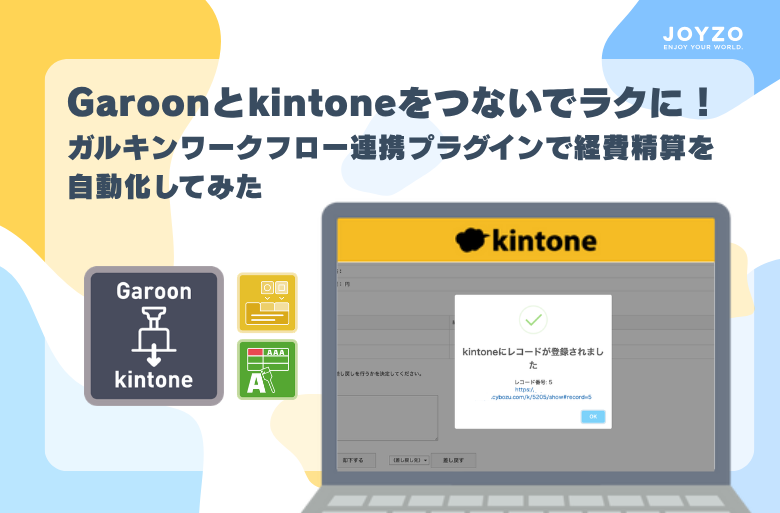
そこで登場するのがジョイゾーのガルキンワークフロー連携プラグインです!
ガルキンワークフロー連携プラグインでできること
本プラグインは、Garoonのワークフローとkintoneアプリを繋ぐプラグインです。
仕組みはとてもシンプル!
Garoonのワークフローで最終承認が完了
↓
kintoneのアプリに自動でレコードが登録される
これだけです。
本プラグインを使うことで、次のようなメリットが生まれます。
- 転記ミスが起きなくなる
人の手を介さないので入力ミスや漏れが起きません - 工数が削減できる
承認後の「kintoneへの入力作業」が丸ごとなくなります - すぐに次のアクションに
kintoneへの登録が完了したら、すぐに後続の処理を始められます
経費精算だけでなく、稟議・休暇申請・契約承認など、Garoonのワークフローを使ってあらゆる場面に応用できるのもポイントです。
今回は「経費精算管理アプリ」を例に、実際に設定した流れを紹介します!
Garoonとkintoneで経費精算管理アプリを作ってみた
STEP1:Garoonで経費申請する
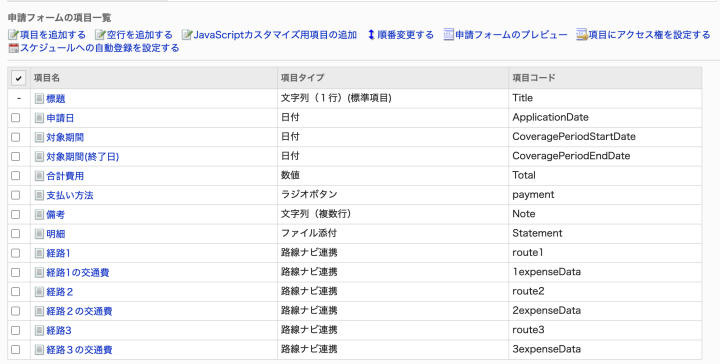
まずはGaroonのワークフローから。申請フォームには以下の項目を用意しました。
- 標題
- 申請日
- 対象期間
- 合計費用
- 支払い方法(法人カードor立替)
- 備考・明細(添付ファイル)
- 経路1~3と各経路の交通費
ここでのポイントは「項目コードを設定すること」です。
項目コードを設定しないと、⚠️本プラグインには設定できなくなります。
こうして完成したフォームで申請が完了すると、設定した承認ルートに沿って回覧が始まります。
STEP2:課長→部長の2段階承認
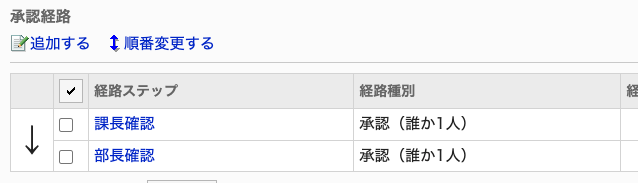
今回は「直属の課長→部長」というに段階の承認フローを設定しました。
承認者がGaroon上で内容を確認し、承認ボタンを押すだけです。差し戻しにも対応していて、コメントを添えて申請者に戻すこともできます。
STEP3:最終承認でkintoneに自動登録される
ここからがガルキンワークフロー連携プラグインの見せ場です。
部長の最終承認が完了した瞬間、kintoneの経費精算管理アプリにレコードが自動で作成されます。
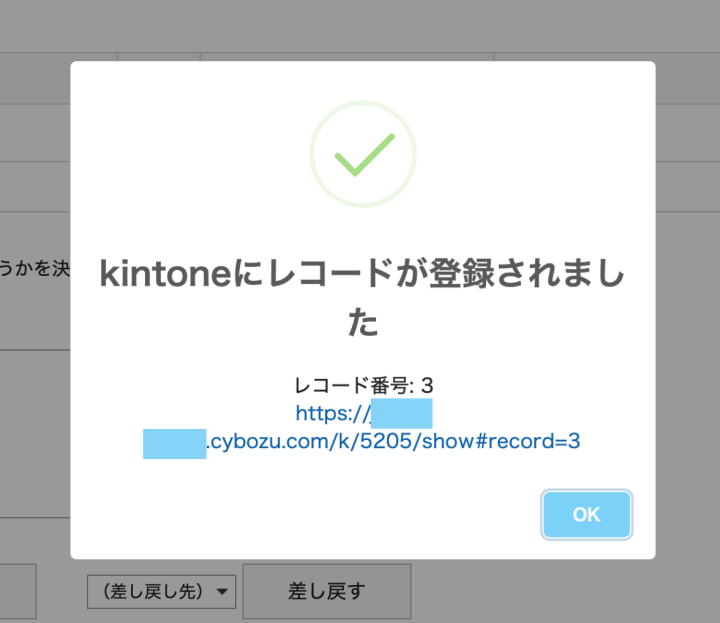
今回、kintoneに登録される項目は以下の通りです。
- 最終承認日
- 申請番号
- 申請者
- 標題
- 申請日
- 対象期間
- 合計費用
- 支払い方法(法人カードor立替)
- 備考・明細(添付ファイル)
- 経路1~3と各経路の交通費
詳細な設定手順については💡こちらのブログで紹介しておりますので、ぜひご参照ください!
ちなみに本プラグインで設定をする際の重要なポイントは、「事前にデモの申請を1度行っておくこと」です。
(+α)STEP4:タブ表示プラグインを設定してみよう!
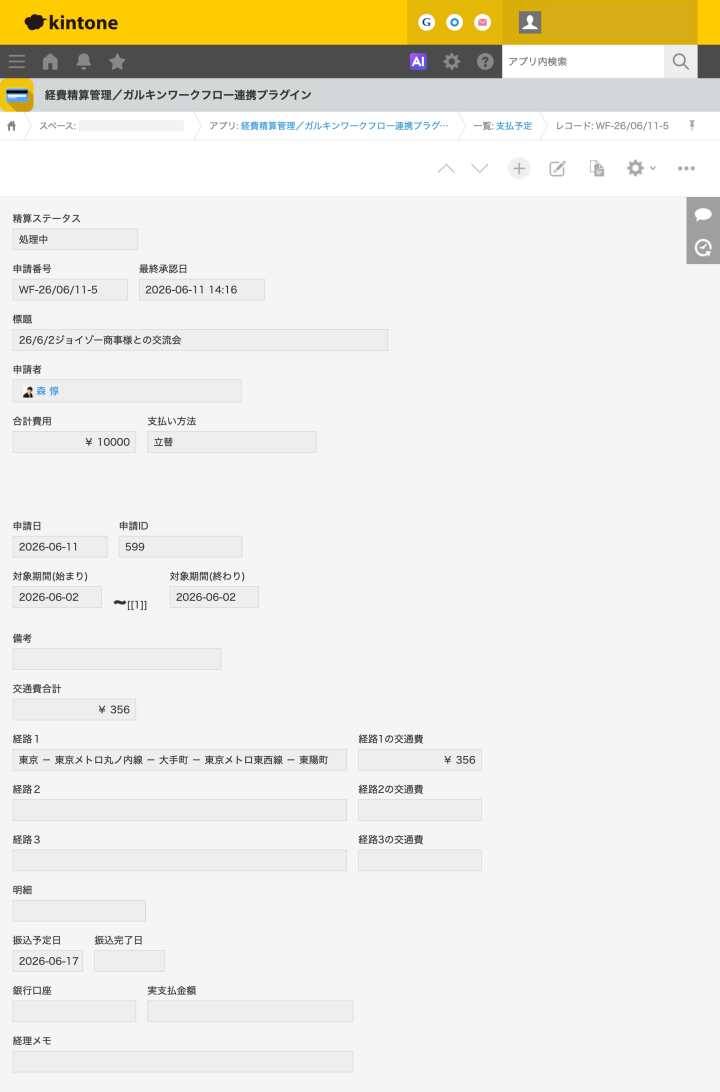
Garoonからkintoneに連携させたレコードはこちら!
画面を見ると項目数がかなり多く感じるかもしれません。
それもそのはず、このアプリはGaroonから引き継いだ項目だけでなく、
経理担当者が処理を行うための「経費精算管理アプリ特有のフィールド」も同時に組み込まれているからです。
そこで、この状況を打破してくれるのはジョイゾーのタブ表示プラグイン!
本プラグインを使用することでアプリ内のフィールドを任意のタブごとに分けて表示することが可能になります。
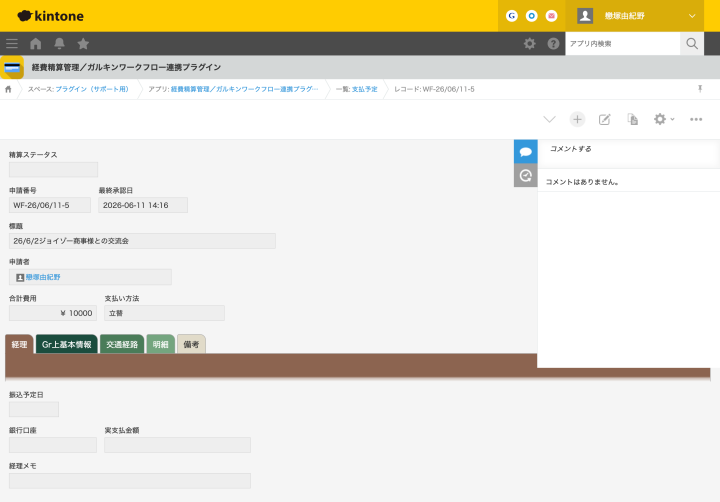
タブ表示を活用することで画面がこんなにも見やすくなりました!
今回設定したタブは以下の5つです。
| タブ名 | 内容 |
| 経理 | 振込予定日・銀行口座・実支払金額・経理メモ |
| Gr上基本情報 | 申請日・申請ID・対象期間 |
| 交通経路 | 交通費の合計・経路1~3・各交通費 |
| 明細 | 明細(添付ファイル) |
| 備考 | 申請時の備考欄 |
経理担当者は「経理」タブを開けばやるべきことが全て揃っている設計にしました。
Garoonからの連携データは「Gr上基本情報」タブにまとめているので、確認したいときだけ開けばOKです。
このようにフィールドがたくさんあっても、見たい情報にすぐに辿り着けるのが本プラグインの良いところです。
今回紹介した「タブ表示」には他にも便利な活用方法がたくさんあります!
その他の活用事例を紹介したブログなどは💡こちらからご覧いただけます。
(+α)STEP5:条件付き書式プラグインで抜け漏れを防ぐ
さらに、ジョイゾーの条件付き書式プラグインも設定しました。
本プラグインはユーザーが指定した条件で、文字色や背景色をなどを設定できる大変便利なプラグインです。
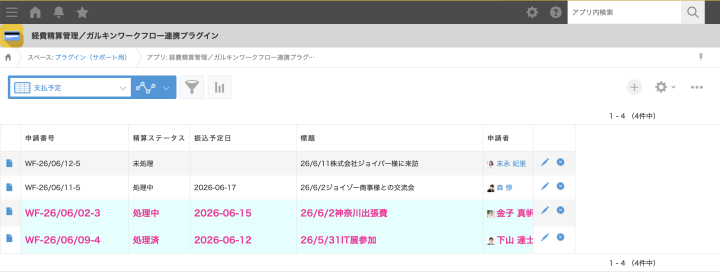
今回の設定は一覧にて、精算ステータスが「完了」以外でかつ振込予定日が現時点から3日以内のレコードをピンク色でハイライトするように設定しています。
これはうっかり振込を忘れてしまった…という事態を防ぐための工夫のひとつです!
一覧を開いた瞬間に「あ、急がないと!」と気付ける状態を作っておくと、担当者の安心感がグッと上がります。
条件付き書式プラグインのより詳しい活用アイデアや関連記事は💡こちら!
業務に合わせた様々な活用方法を紹介しておりますので、ぜひあわせて参考にしてください。
他のジョイゾープラグインと組み合わせるともっと便利に
今回の設定では、ガルキンワークフロー連携プラグインに加えて、タブ表示プラグインと条件付き書式プラグインを組み合わせました。
ジョイゾーではこの他にも、kintoneを便利にするプラグインを提供しています。
例えば以下のようなプラグインと組み合わせると、経費精算の運用がさらにスムーズになります!
- 条件付き入力制御プラグイン
支払方法によって表示するフィールドを切り替えられるので、入力ミスを大幅に削減できます。 - レコード一括更新プラグイン
一覧で表示されたレコードを対象に指定したフィールドを任意の値に変更できるので、精算ステータスを一気に切り替える時にとても便利です。
ジョイゾーのプラグインは単体でも十分便利ですが、プラグインを組み合わせることでより「自分たちの業務にぴったり合った」システムに育てることが可能です。
まとめ
今回はガルキンワークフロー連携プラグインを使って経費精算管理アプリを構築する流れを紹介しました。
- Garoonで承認→kintoneで自動登録されるので、転記作業がゼロに!
- タブ表示プラグインで経理担当者が使いやすい画面に整理ができる
- 条件付き書式プラグインで支払い漏れを防ぐ仕組みを作れる
本プラグインは「これまでGaroonとkintoneをバラバラのツールとして使っていた」という方に、ぜひ試してほしいプラグインです。
経費精算だけでなく、稟議・休暇申請・契約承認など、Garoonのワークフローを使っているあらゆる場面に応用できます。
そして、ガルキンワークフロー連携プラグインは30日間無料でお試しいただけます。
下記のページからぜひお申し込みください!
▶︎ジョイゾー「ガルキンワークフロー連携プラグイン試用申し込み」
その他にご不明点等ございましたら、よくある質問をご参照ください。
よくある質問をご覧いただいても解決しない場合は、お気軽にお問い合わせください。
また、本プラグインのサイトの画面左下に表示されるチャットサポートからもお問い合わせいただけます。
サポート担当へリアルタイムで問い合わせることも可能ですので、ぜひご活用ください。
kintoneをもう一歩便利にする
kintoneプラグインを是非お試しください!