2026.06.23
目次
こんにちは!
ジョイゾーのプラグインお問い合わせ担当の伊藤です。
複数の会社が関わるプロジェクトにおいて、「お客様やメンバーとの情報共有にはkintone」を使い、一方で「社内の開発・制作チームのタスク管理にはBacklog」を使っている、というケースはよくありますよね。
ツールをそれぞれの得意分野で使い分けるのはとても便利なのですが、現場ではこんなお悩みが発生しがちです。
「kintoneでお客様から依頼(レコード)が登録されたら、それをわざわざBacklogを開いてチケットとして打ち直さなきゃいけない…」
この「二重登録」の作業、地味に時間がかかりますよね。
さらに、手作業で転記しているとコピペミスや、「あとで登録しようと思って忘れてた!」というタスクの抜け漏れの原因にもなってしまいます。
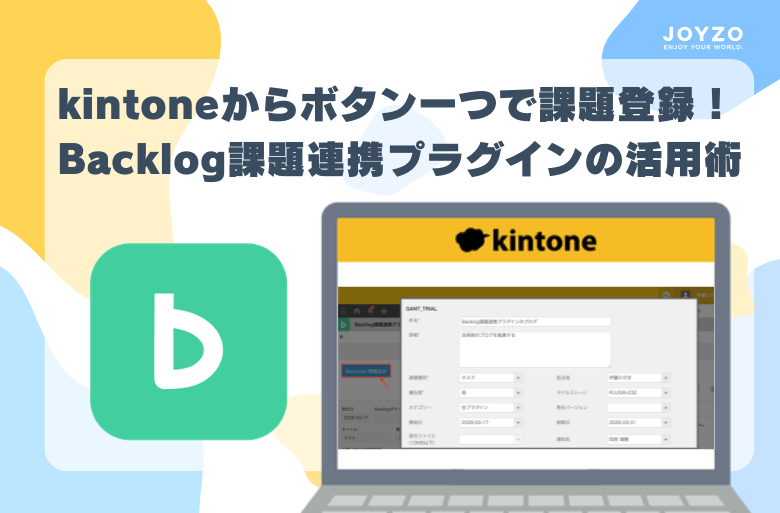
そんなお悩みを抱える皆様に、ぜひ知っていただきたいのが「ジョイゾーのBacklog課題連携プラグイン」です!
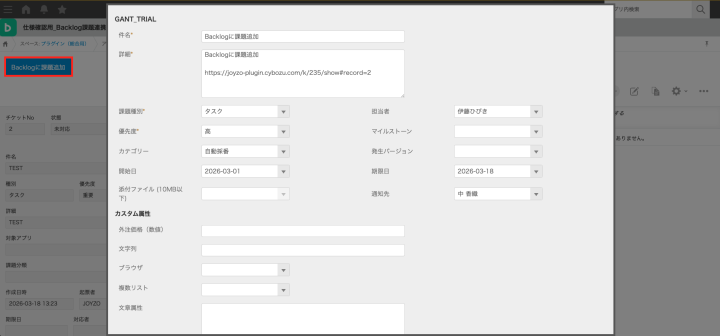
Backlog課題連携プラグインのおすすめポイントや躓くポイントを紹介していきます!
そもそもBacklog課題連携プラグインを使うと、何がいいの?
一言で言えば、「今のツールの使い分けを変えることなく、面倒な『転記作業』だけをなくせること」です。
kintoneとBacklog、どちらも素晴らしいツールだからこそ、業務の役割やプロジェクトに合わせて「両方を使い分けている」という現場は多くあります。
しかし、便利に使い分けているからこそ、「kintoneに登録した内容を、Backlogにもチケットとして登録し直す」という手作業が発生してしまいますよね。
このプラグインを適用して2つのツールを連携させると、現場にこんなメリットが生まれます。
-
二重入力の手間がゼロに: kintoneの画面上でボタンをポチッと押すだけで、自動的にBacklogへチケットが作られます。
-
転記ミスや登録漏れの確実な防止: 手作業でのコピペがなくなるため、「件名を書き間違えた」「期日や添付ファイルを付け忘れた」といった人為的ミスを防ぎます。
-
情報共有のタイムラグ解消: 「kintoneで挙がったあの件、もうBacklogに入れましたっけ?」といった確認の手間がなくなり、チーム全体の動きがスムーズになります。
「誰かが手作業でやらなければいけなかったツールの橋渡し」を自動化し、本来の業務に集中できる環境を作れるのが、このプラグインの最大の魅力です!
ここが便利!お問い合わせ担当の推しポイント4選
それでは、私が特にお勧めしたい本プラグインの「推しポイント」を4つご紹介します!
推しポイント① Backlogを開かずにkintoneから登録できる!
最大の魅力は、なんといってもこれです。
Backlogの画面をわざわざ開いて一からチケットを作成しなくても、kintoneの画面上でボタンを押すだけで登録が完了します。
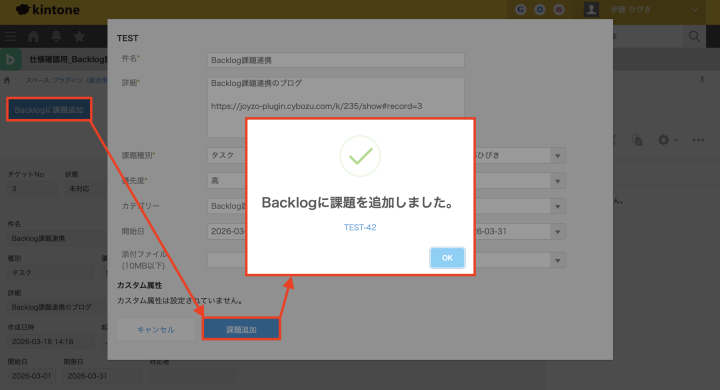
「依頼側はkintone、作業側はBacklog」と、お互いが使い慣れたツールから離れずに業務が回るため、チーム間の連携が驚くほどスムーズになります!
推しポイント② 双方向でリンクが繋がる!履歴が追えてチーム全員が安心
kintoneのレコード上に専用のボタンが表示されるため、「この依頼、もうBacklogに登録したっけ?」と迷うことがなくなります。
さらに便利なのが、kintone側には「生成されたBacklogチケットのURL」が、Backlog側には「元となったkintoneレコードのURL」がお互いに残るという点です!
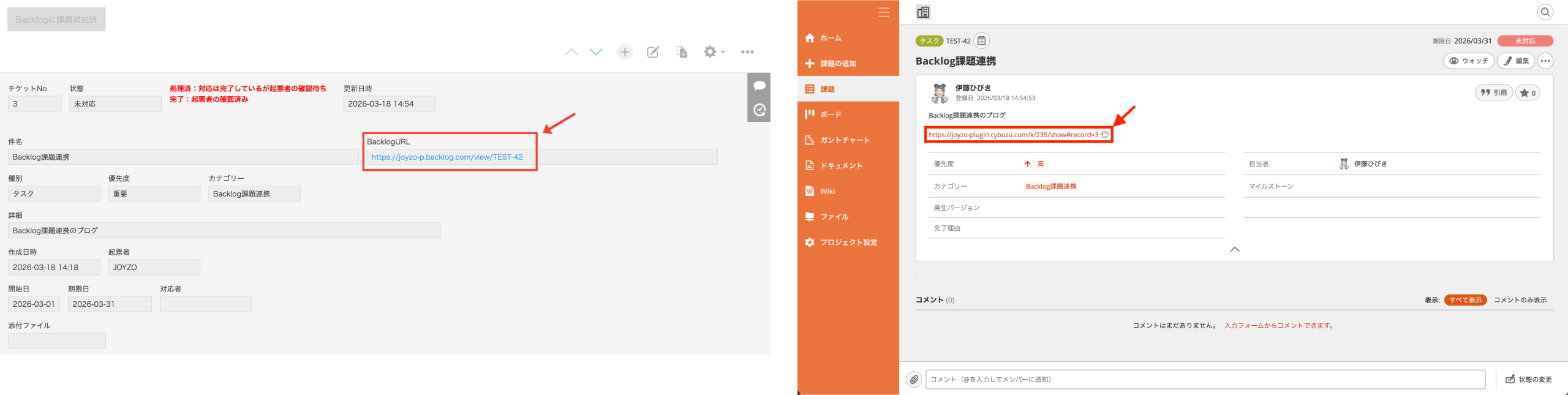
これにより、kintoneを見ている依頼側は「ちゃんとBacklogに登録されてるな」とひと目でわかり、Backlogで作業する開発側は「このチケットの詳しい背景や過去のやり取りって何だっけ?」と思った時に、すぐkintoneの履歴を追うことができます。
情報が双方向で繋がって迷子にならないので、チーム全体の安心感が劇的に変わります!
推しポイント③ 「添付ファイル」も連携!
「kintoneのレコードに添付されたエラー画面のスクリーンショットや仕様書のPDFを、Backlog側にも手動でアップロードし直す…」なんて面倒なことは必要ありません!
kintoneの添付ファイルフィールドに入っているファイルもBacklogのチケットに連携されます。
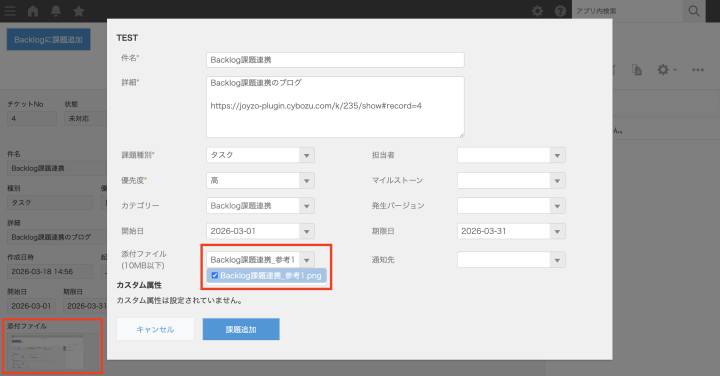
ファイルの添付が手作業だとどうしても「添付忘れ」が起こりやすくなります。
せっかくチケットを作ったのに、
「エラー画面のスクショを見せてください」
「ブログで使う資料が添付されていません」
「現象が発生した時の動画を見たいです」
といった確認のやり取りが発生すると、お互いに無駄なタイムロスになってしまいます。
本プラグインなら、kintoneの「添付ファイルフィールド」に入っている画像やドキュメントも、ボタン一つでそのままBacklogのチケットに連携されます!
推しポイント④ Backlogの「カスタム属性」へのマッピングに対応!
本プラグインは、Backlogに標準で用意されている「優先度」「カテゴリー」「マイルストーン」「発生バージョン」や「開始日・期限日」といった項目に対して、kintoneのデータをしっかりマッピング(紐づけ)することができます。さらに、Backlog側で独自に追加した「カスタム属性」にも完全対応しています!
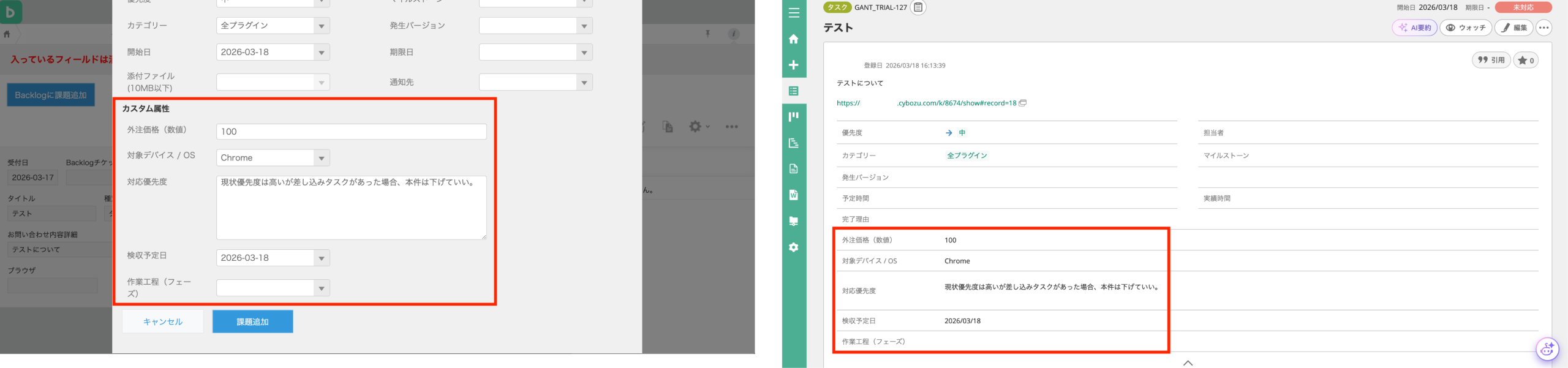
実はこれ、開発チームがBacklogで運用を回していく上でめちゃくちゃ効いてくるポイントなんです。
もしこのマッピング機能がないと、kintoneで細かく入力した情報(希望納期、重要度、お客様名など)が、すべてBacklogの「詳細(本文)」の所にズラッとテキストで書き込まれるだけになってしまいます。 これだと、後からBacklog上で「優先度が高い順に並べ替えたい」「今月のマイルストーンの課題だけ見たい」「ガントチャートでスケジュールを確認したい」と思った時に機能せず、開発チームが手作業でチケットの属性を設定し直すことになりますよね。
本プラグインを使えば、例えば以下のように設定が可能です。
-
kintoneの「重要度」 ➡ Backlogの標準機能「優先度」へ
-
kintoneの「対応時期」 ➡ Backlogの標準機能「マイルストーン」や「開始日・期限日」へ
-
kintoneの「お客様名」や「対象OS」 ➡ Backlogの「カスタム属性」へ
このようにデータの行き先をピンポイントで紐づけることができるため、テキストのベタ打ちにならず、最初からチームで決めたルール通りに「整理された状態」でチケットが作られます。
kintoneからボタンを押した瞬間に、Backlogの優先度によるソートや検索、ガントチャートなどもしっかり機能する状態になるため、ツール間の壁を感じさせないシームレスなタスク管理が実現しますよ!
よくある質問から抜粋!設定時のワンポイントアドバイス
最後にお問い合わせ窓口によくいただくご質問から、設定時のポイントを3つご紹介します。
Q. 「件名フィールド」や「詳細フィールド」の選択肢に表示される項目と、されない項目の違いは何ですか?
A. プラグイン側で指定できるkintoneのフィールド種類が決まっています。
- 件名フィールド: 「文字列(1行)」のみ選択可能です。
- 詳細フィールド: 「文字列(1行)」または「文字列(複数行)」が選択可能です。
もし選択肢に出てこない場合は、kintoneアプリ側のフィールド種類が上記になっているかをご確認ください!
Q. まだBacklogに連携していないのに、「Backlogに課題追加」ボタンが押せません(クリックできません)。
A. プラグイン設定画面の「Backlog課題リンクフィールド」が正しく設定されていない可能性があります。
以下の手順で設定を見直してみてください。
- kintoneアプリに「文字列(1行)」または「リンク」フィールドを追加し、名前を「BacklogURL」などにします。
- プラグイン設定画面の「Backlog課題リンクフィールド」で、先ほど作った「BacklogURL」フィールドを選択して保存してください。
Q. Backlog課題追加ボタンを押した人を、Backlogの「登録者」に設定することはできますか?
A. プラグインの仕様上、kintoneでボタンを押した人をBacklogの登録者として動的に設定することはできません。
(※プラグイン設定画面で「APIキー」を発行して設定したユーザーが、常に課題の登録者として自動設定されます)。
おすすめの運用方法
個人のAPIキーを使うと、誰がボタンを押してもすべてその人からの登録になってしまいます。
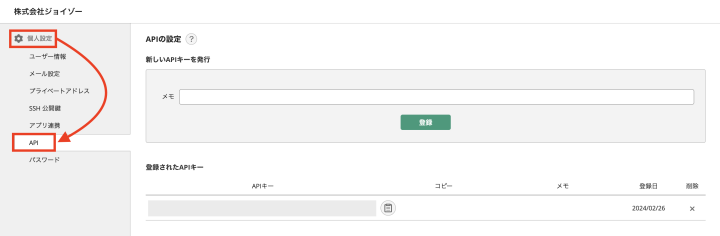
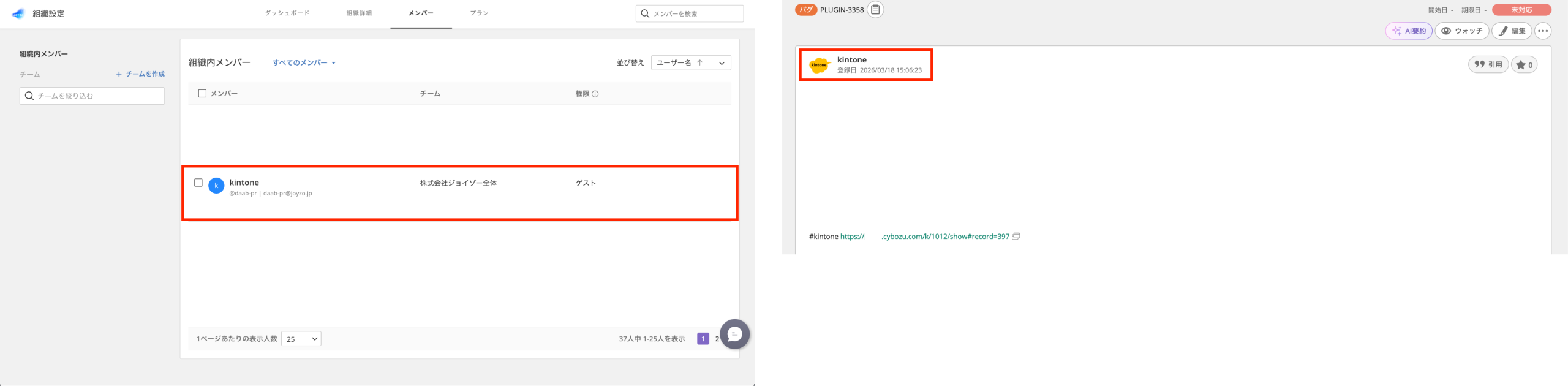
そのため、Backlog側に「kintone連携用」といった架空のユーザー(システム用アカウント)を1つ用意し、そのユーザーのAPIキーを設定するのがおすすめです!
そうするとkintoneから連携してきたものは、登録者名がkintoneになりどこからきた課題なのかが明確になります。
💡詳しい設定を知りたい方はこちら!
Backlog課題連携プラグインの詳しい設定は、こちらをご確認ください。
最後に
kintoneもBacklogも、私たちの仕事を助けてくれる素晴らしいツールです。
「Backlog課題連携プラグイン」を導入することは、単なる時短ではなく、チーム間のコミュニケーションを円滑にし、情報の透明性を高めるための投資だと私は考えています。
実際の活用イメージを掴んでいただけるよう、弊社プラグインを導入されたお客様の導入事例も公開しております。
ぜひあわせてご覧ください。
また、本プラグインは30日間の無料お試しが可能です。
ぜひ一度、貴社のkintone環境で実際の操作感をお試しいただき、業務が少しでも快適になることを実感していただければ幸いです。
ご不明点等ございましたら、よくある質問をご参照ください。
よくある質問をご覧いただいても解決しない場合は、お気軽にお問い合わせください。
また、本プラグインのサイトの画面左下に表示されるチャットサポートからもお問い合わせいただけます。
サポート担当へリアルタイムで問い合わせることも可能ですので、ぜひご活用ください。