2026.04.22
目次
こんにちは!
ジョイゾーのプラグインお問い合わせ担当の伊藤です。
日頃より弊社製品をご利用いただき、誠にありがとうございます。
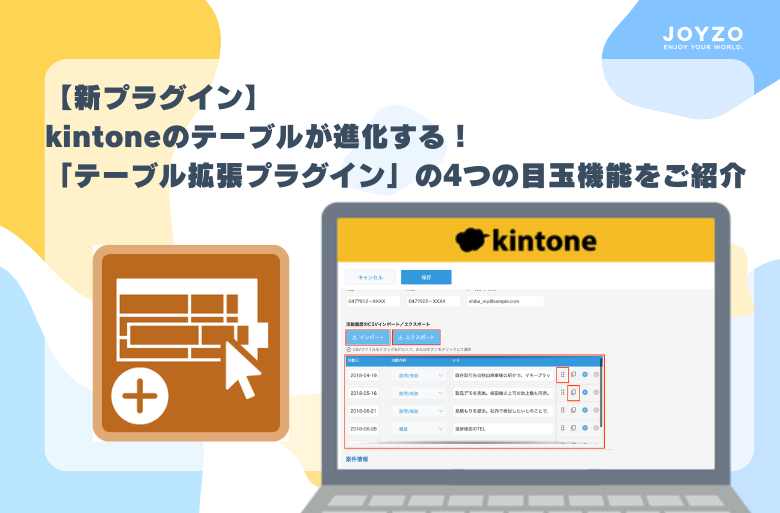
本日、kintoneのテーブル機能を強力にパワーアップさせる、
新プラグイン「ジョイゾーのテーブル拡張プラグイン」をリリースいたしました!
「kintoneのテーブル、もう少しこうなればいいのに……」という現場の切実な声をぎゅっと詰め込んだプラグインです。
まずは何ができるようになったのか、さっくりと4つの機能をご紹介します!
4つの目玉機能についてご紹介
- ドラッグ&ドロップで行を並び替え
マウスで掴んで動かすだけ!スイスイ順序変更が可能 - 行をワンクリックで複製
同じ内容を何度も打つ必要はありません。コピーボタンで即座に複製! - テーブルの高さ固定&スクロール表示
行が増えても画面が縦に伸びすぎない!レイアウトをスッキリ保ちます - テーブル専用CSVインポート/エクスポート
テーブル内のデータだけを狙い撃ち。データの出し入れが自由自在に!
※モバイルでは、「行の複製」のみ対応しています
テーブルの”こんなお悩み”ありませんか?
kintoneを使い込んでいる方ほど基本機能のテーブルでこんなテーブルのお悩みはありませんか?
「あ、この行、一番上に持っていきたい…」
見積書や工程表を作っている最中、項目の順番を入れ替えたくなることはよくあります。
しかし基本機能では行を上下に動かせないので、一度行を消して書き直すか、地道なコピペの繰り返し。
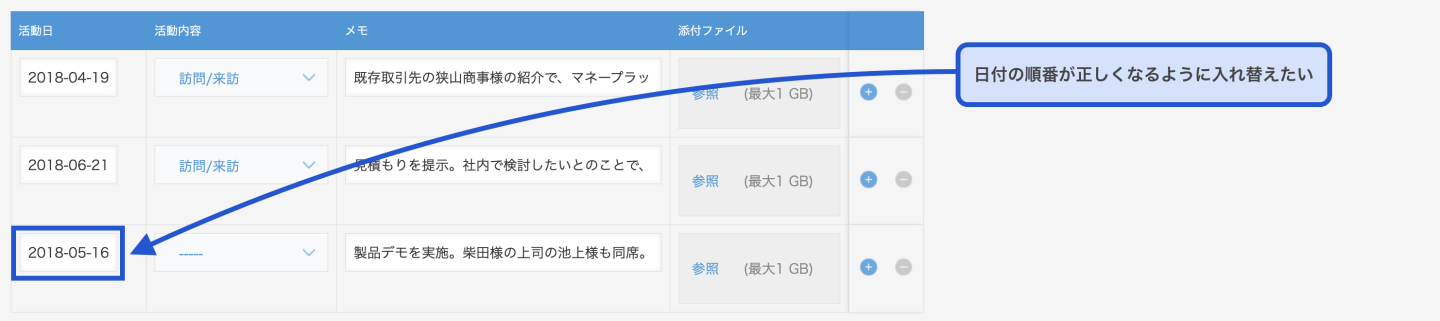
これでは「入れ替えボタンさえあれば!!」と嘆きたくなります。
「さっきの行とほぼ同じ内容なのに…」
10行、20行と続く明細入力。前の行と8割同じ内容なのに、毎回「+」ボタンを押してイチから入力。
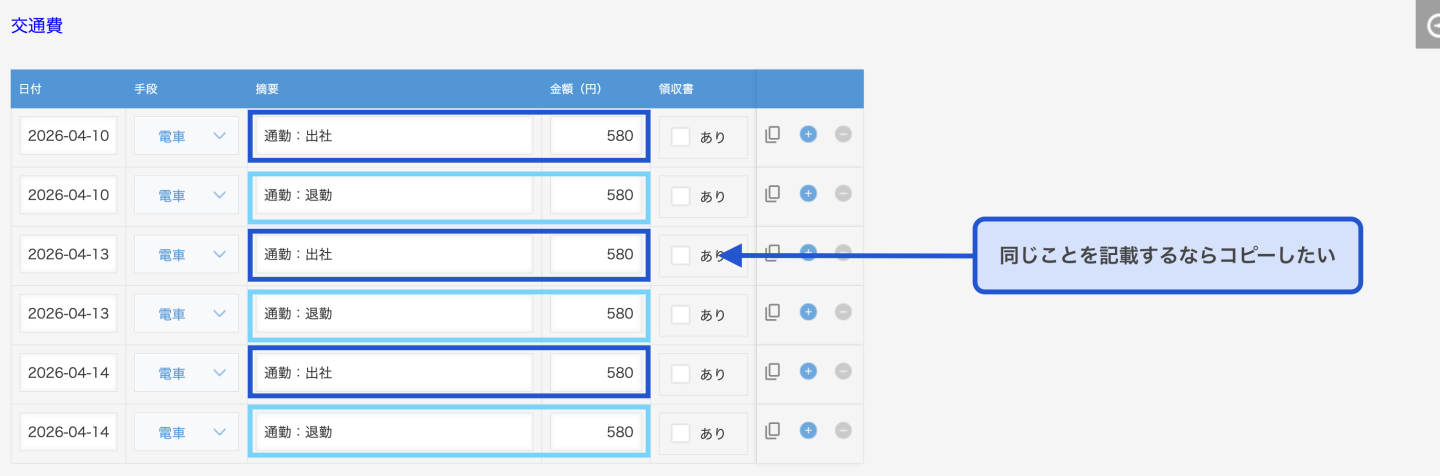
コピーボタン一つあれば、仕事はもっと早く終わるのに……。
入力ミスを誘発する原因にもなりかねないので、コピーができると尚更便利です。
「テーブルが長すぎて、スクロールが大変!」
明細が増えれば増えるほど、画面がどんどん下に伸びていきます。
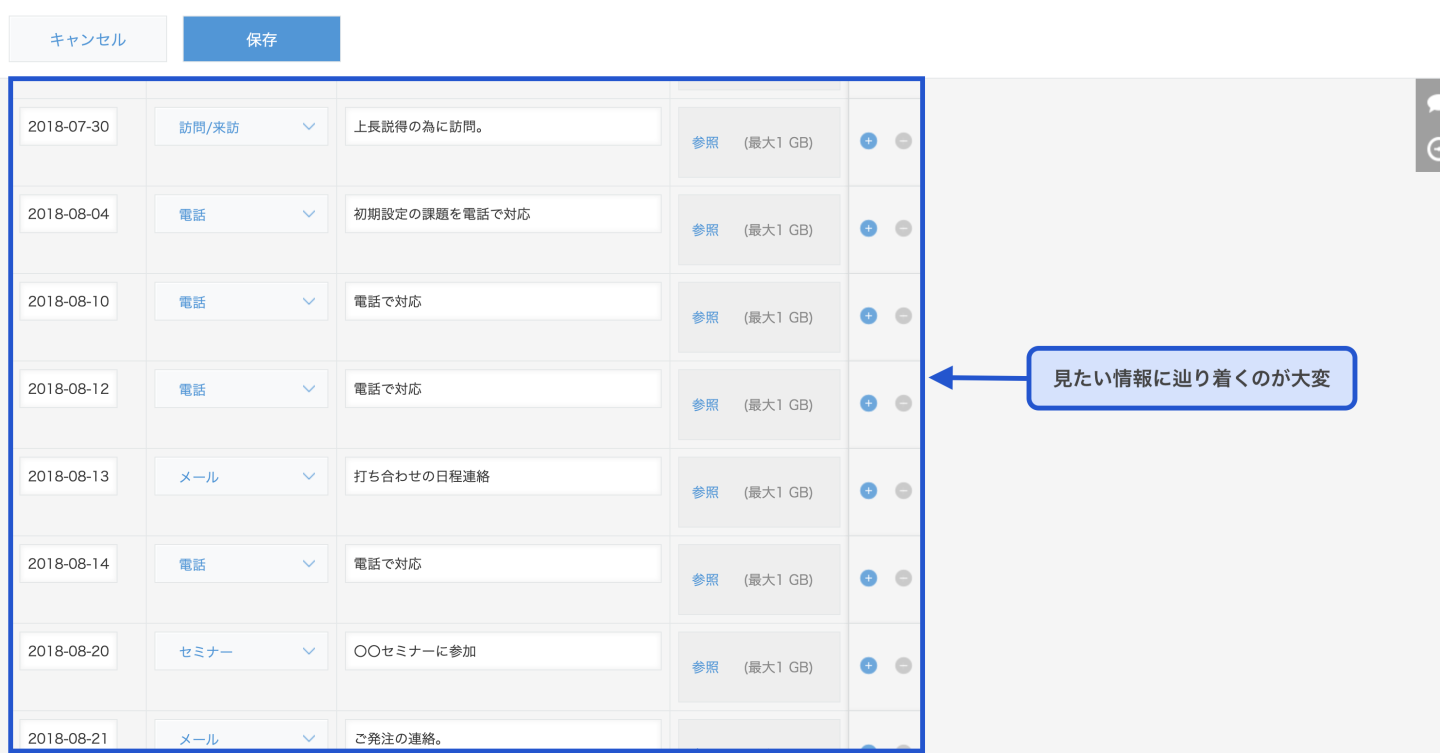
一番下にある備考欄や保存ボタンにたどり着くために全力でスクロール。画面も下に長くなり、情報の見落としが発生しやすくなります。
「テーブルのデータだけを、確実・スピーディーにメンテナンスしたい」
アプリ全体の書き出しではなく、今見ている「このテーブル」を専用CSVとして書き出し、それをテンプレートにしてデータの追加や再利用をスムーズに行いたい。
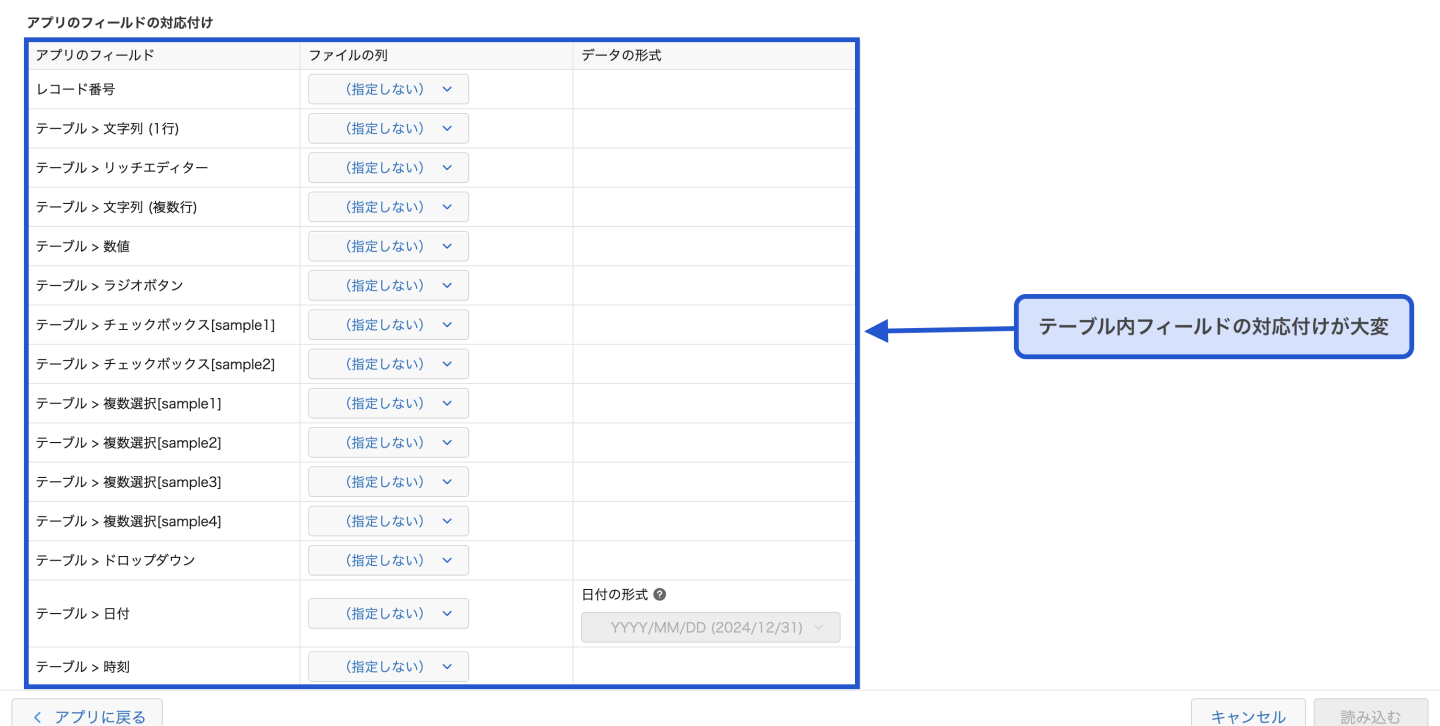
テーブルフィールドのファイルの読み込みは基本機能では意外とステップが多く、現場担当者にはハードルが高い作業でした。
そんな”あるある”のお悩みを解消する機能4つ
これらの「あるある」を、テーブル拡張プラグインは解決します!
1. 直感操作の「行の並び替え」
テーブルの左端をマウスで掴んで、好きな場所へ動かすだけ!
まるでExcelを操作しているかのような滑らかさで、並び替えが完結します。
本機能は、添付ファイルフィールドが含まれないテーブルでご利用いただけます
【動作画面】
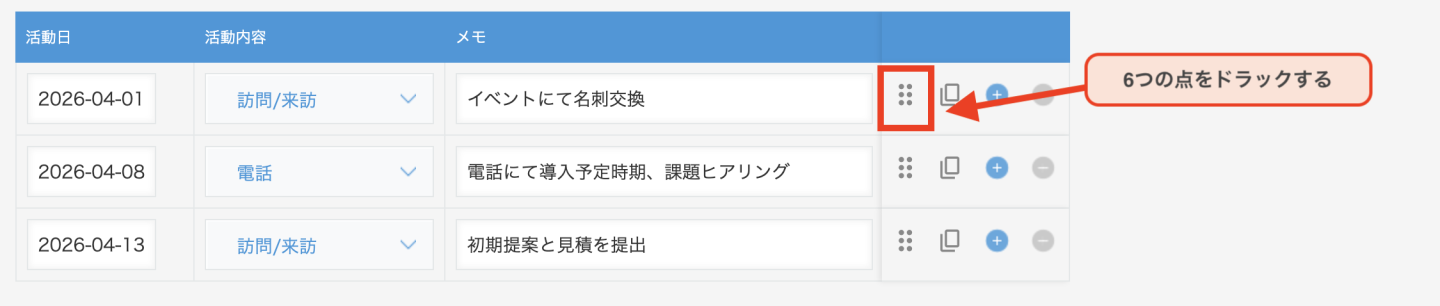
6つの点をマウスで持ってドラッグ&ドロップすると、、、
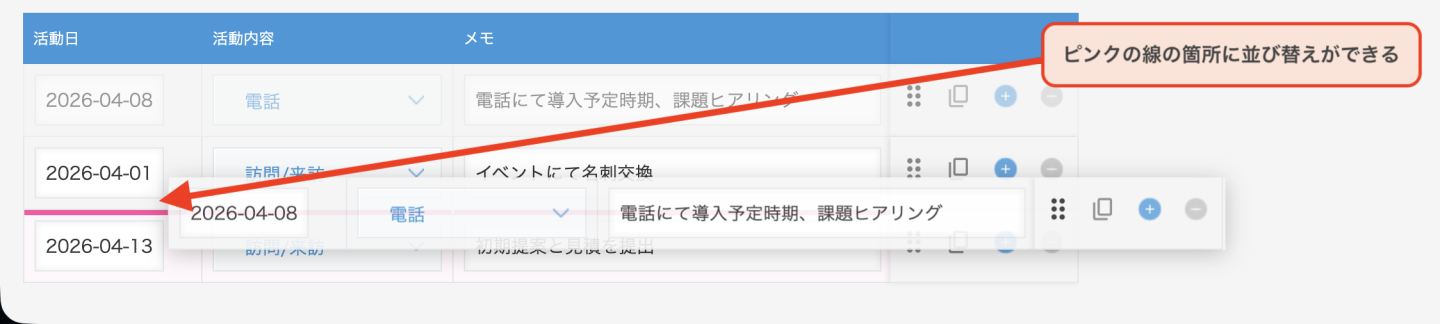
ピンクの線が表示されるため挿入したい位置もわかりやすく、簡単に行を入れ替えることができます!
見積書の項目順を重要度順に整理したいときや、日付順に並び替えたい時、順番を後から整えたい時に便利です。
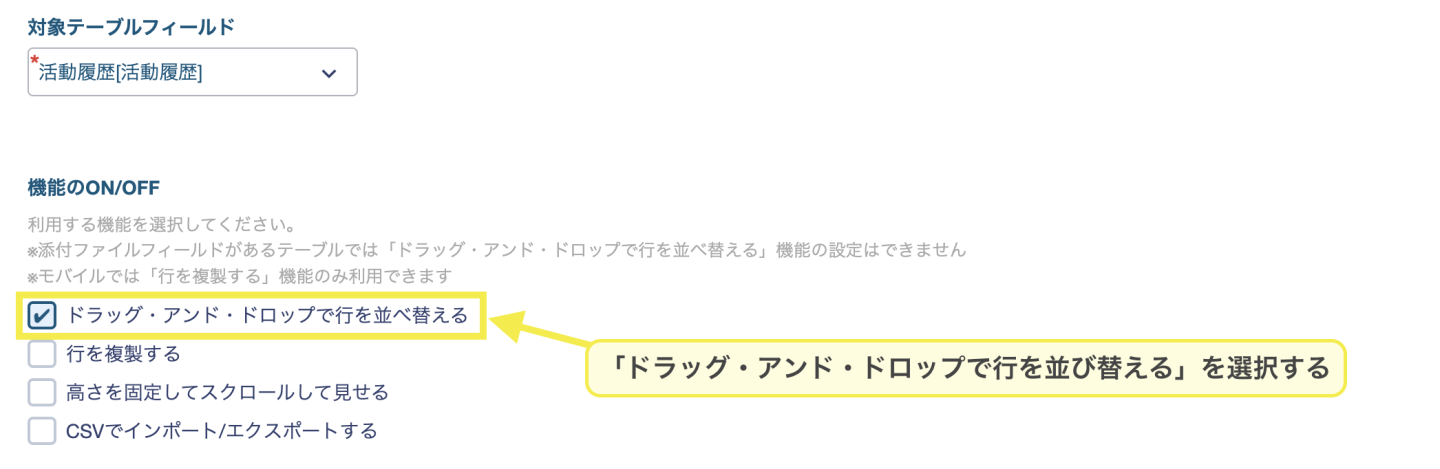
【設定画面】
設定は非常にシンプルで、プラグイン設定画面の「機能のON/OFF」からチェックを入れるだけで完了します。
これだけで、テーブルの左端に並び替え用の専用アイコンが表示され、マウス操作での入れ替えが可能になります。
2. フィールド指定もできる「行の複製」
各行に配置されたコピーボタンで、一瞬で同じ内容の行を増やすことができます!
【動作画面】
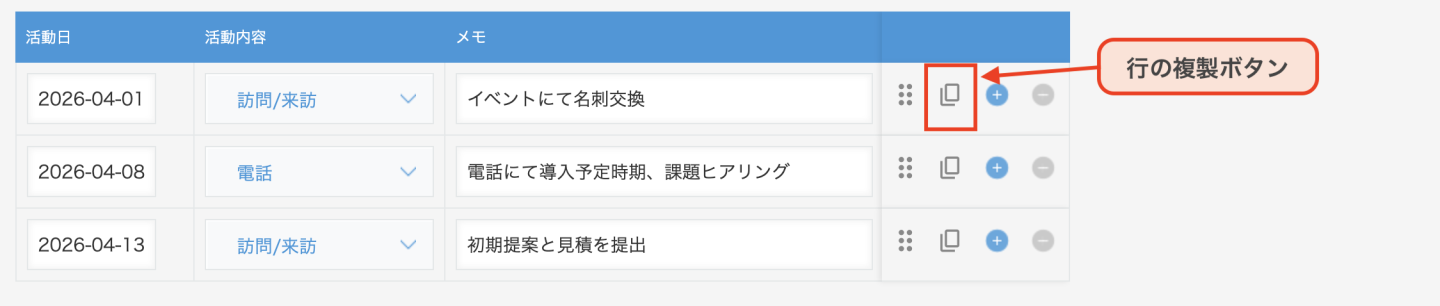
複製ボタンをクリックすると、、、
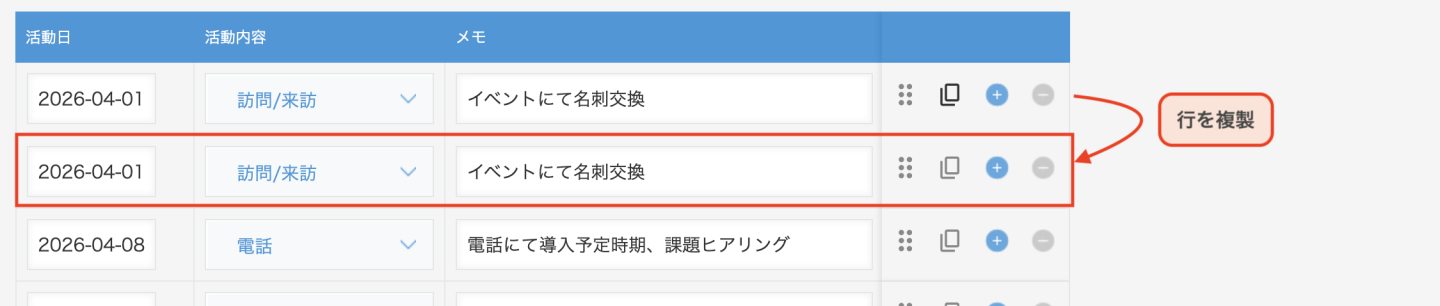
複製ボタンをクリックしたすぐ下の行を複製することができます!
本機能はモバイル対応をしているので、外出先や現場でのスマホ入力でも「行の複製」が可能。忙しい現場での報告業務が劇的に楽になります!
【設定画面】
「行を複製する」にチェックを入れると、各行にワンクリックでコピーできるボタンが表示されます。
この機能の大きな特徴は、テーブル内のどの項目をコピーするかをフィールド単位で事前に選択できる点です。
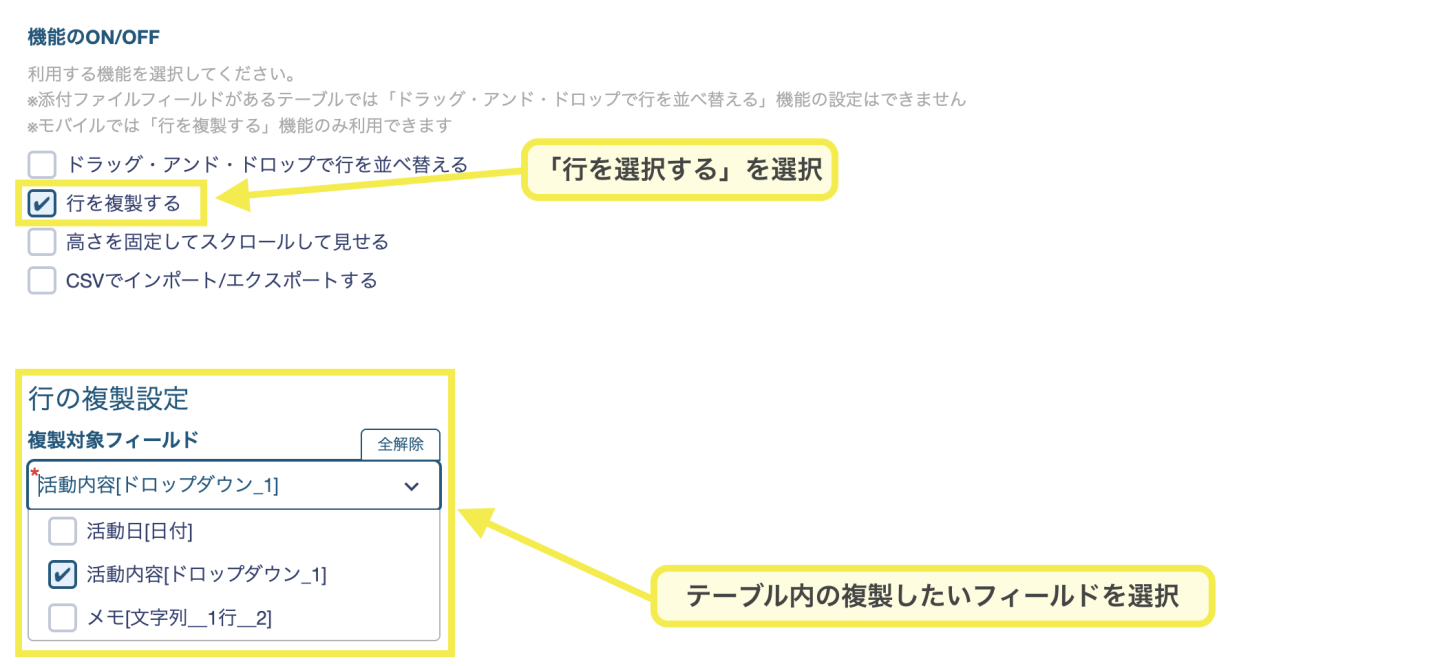
「品名はコピーするけど、日付は新しく入れたいから空欄にする」といった細かい制御が、入力の手間をさらに削ぎ落とします!
3. レイアウトを崩さない「高さ上限設定」
テーブルの高さ上限を指定でき、テーブルが長くなった場合でも、ピクセルで指定した長さで固定することができます。
【動作画面】
このようにテーブルの行が増えると、画面自体も縦に長くなっていきます。
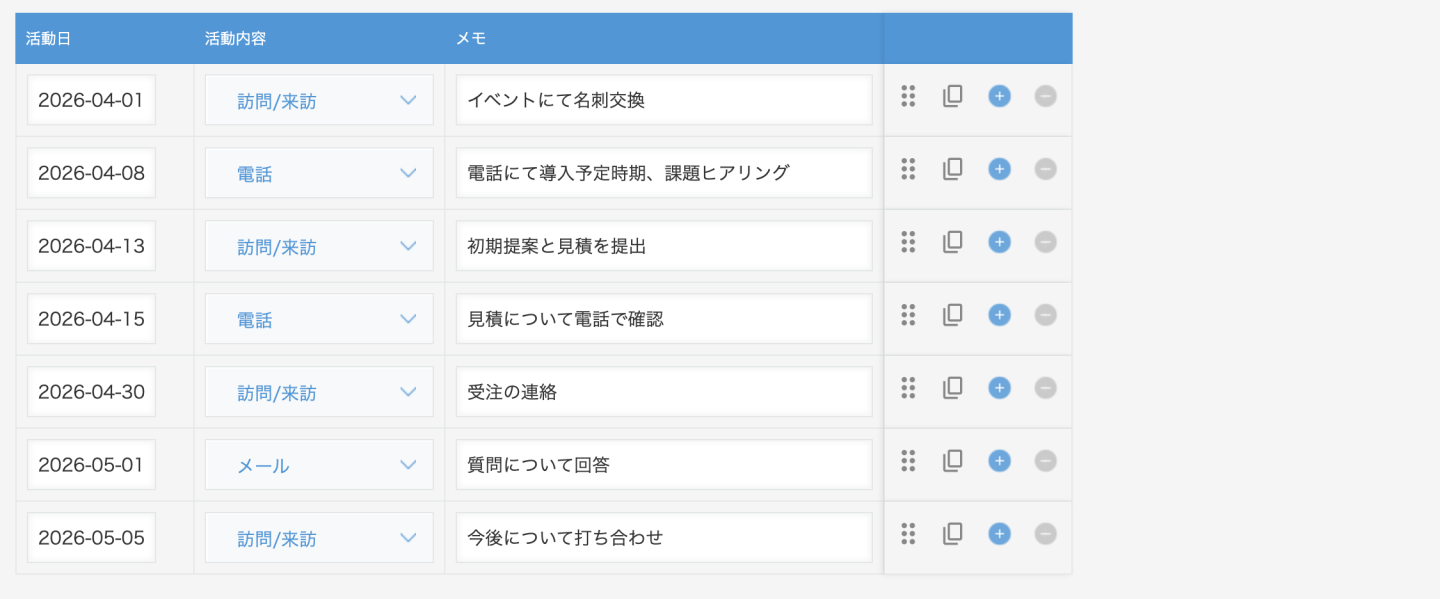
高さの条件を設定をすると、、、
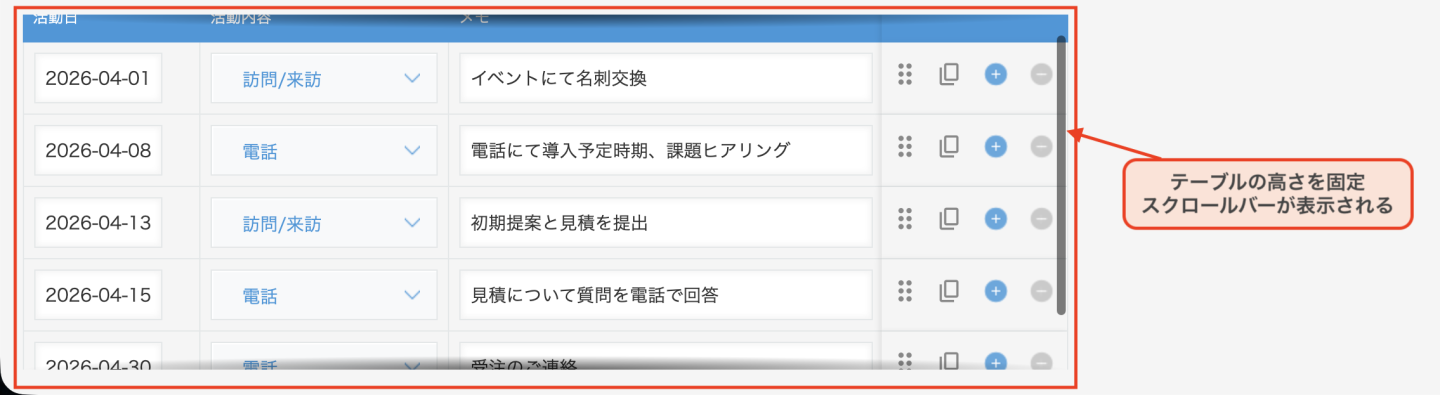
テーブル右側にスクロールバーが表示され、設定した高さでテーブルが固定されます!
行がいくら増えても画面が伸びすぎず、スッキリしたレイアウトを維持できます。
そのため、他の入力フィールドへのアクセスもスムーズになり、レコード全体の「見やすさ」が維持されます。
【設定画面】
「高さを固定してスクロールして見せる」を選択し、表示したい高さ(px)を数値で指定するだけで設定完了です。
最小100pxから設定でき、デフォルトの280pxを目安に、お使いのアプリのレイアウトに合わせて自由に調整いただけます。
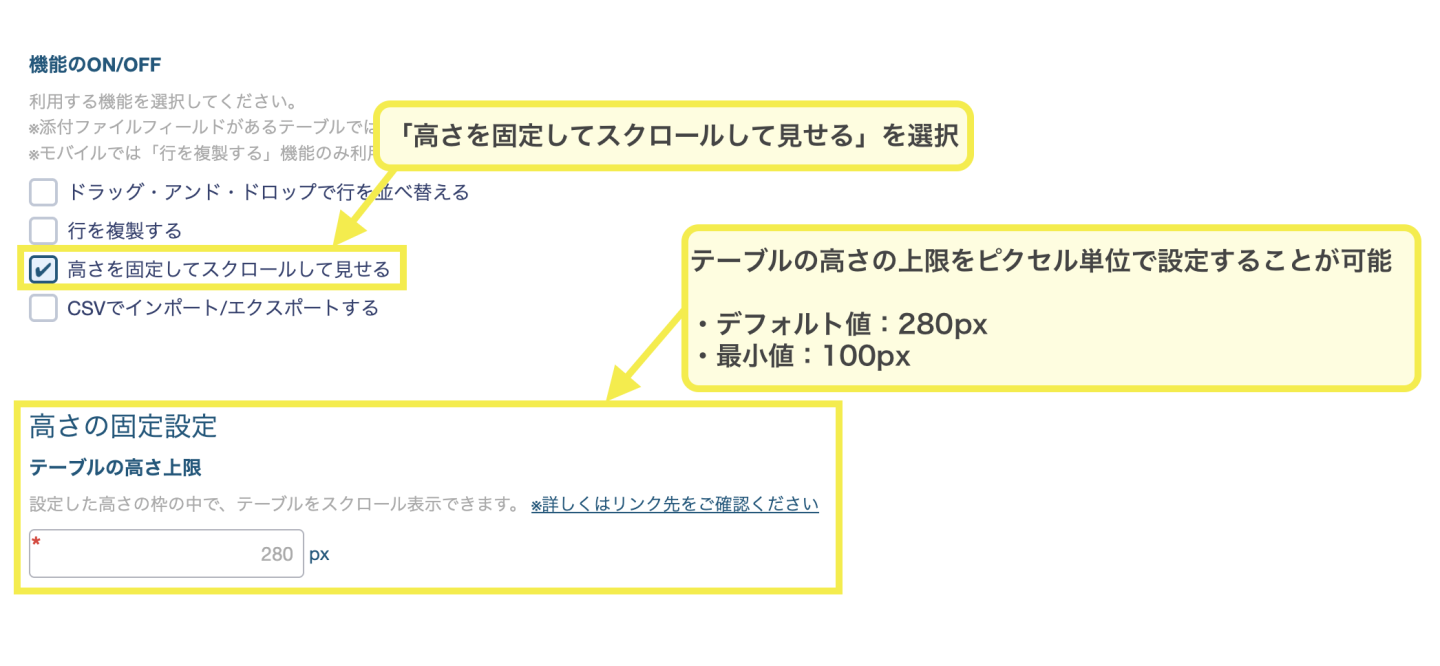
💡高さについて詳しくはこちらのよくある質問でも紹介しているのでご確認ください!
4. 権限管理もバッチリ「CSVインポート / エクスポート」
テーブル内のデータをCSVでエクスポートしたり、外部からインポートすることができます。
【動作画面】
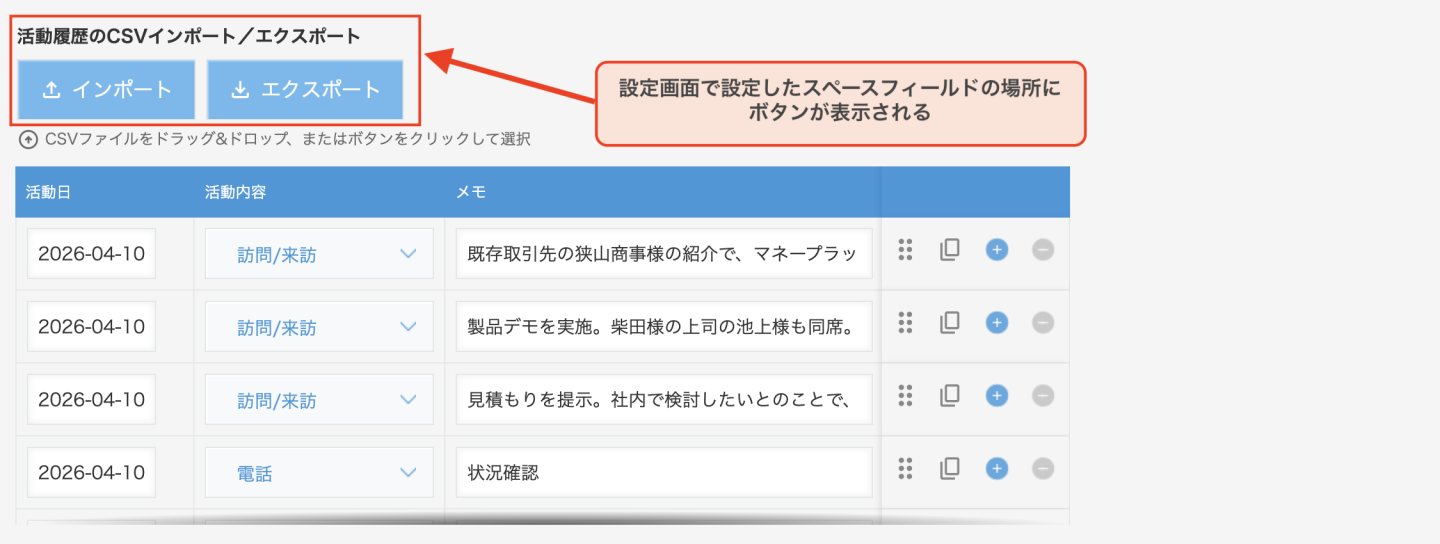
CSVインポート / エクスポート機能は、追加・編集画面でのみ利用可能です。
設定したスペースフィールドの場所にボタンが表示される仕様となっており、テーブルの上下左右どこにでも自由にボタンの配置を変更できます。
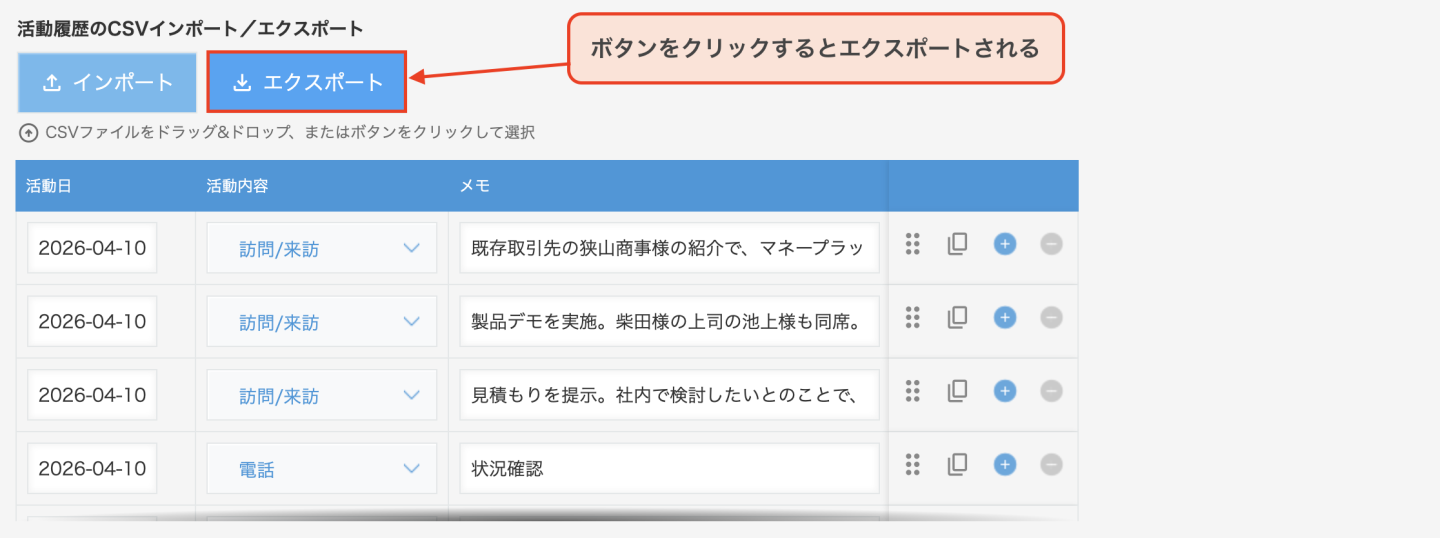
⚫︎エクスポート
ボタンを1度クリックすると、jsonファイルでデータの書き出しが行われます。
⚫︎インポート
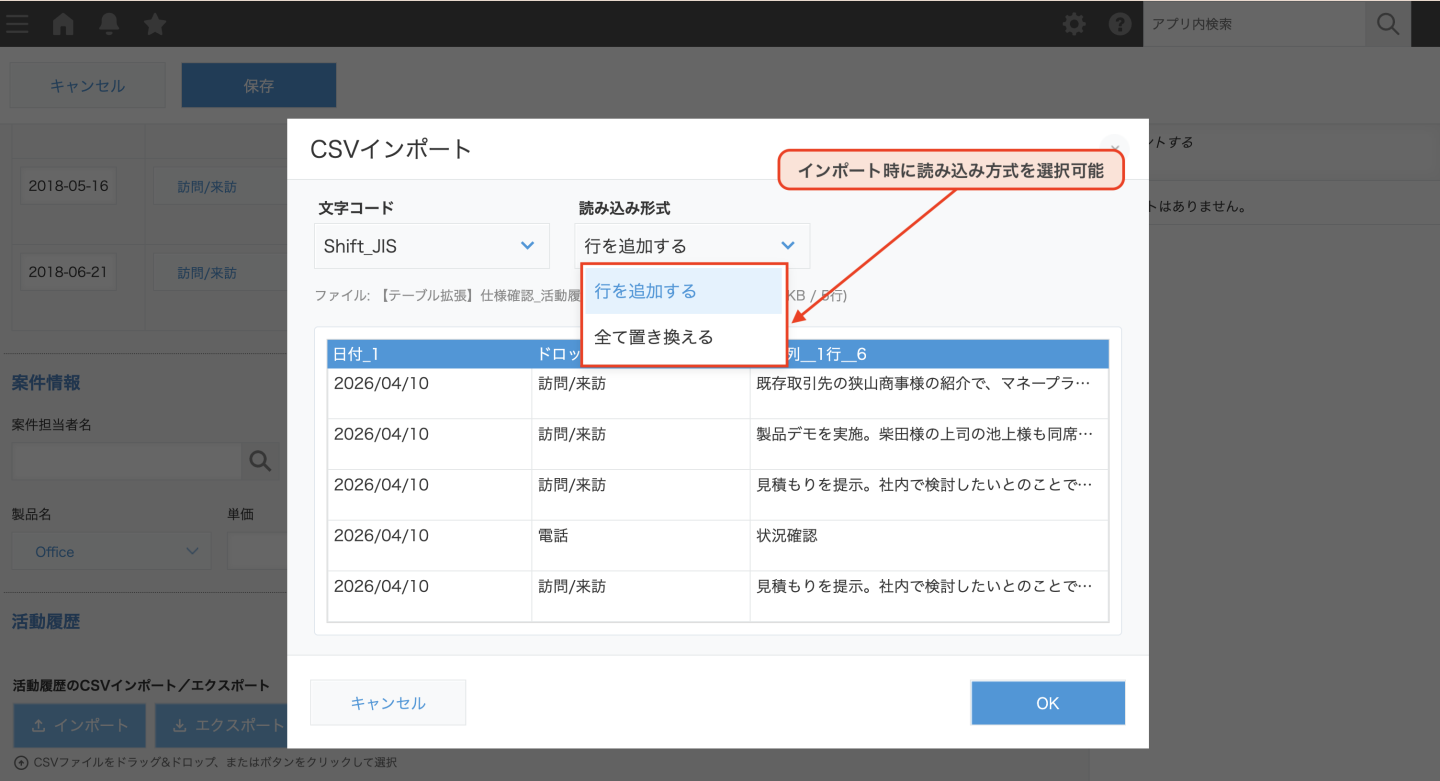
インポートボタンをクリックすると、CSVインポート方式を選択するポップアップが表示されます。
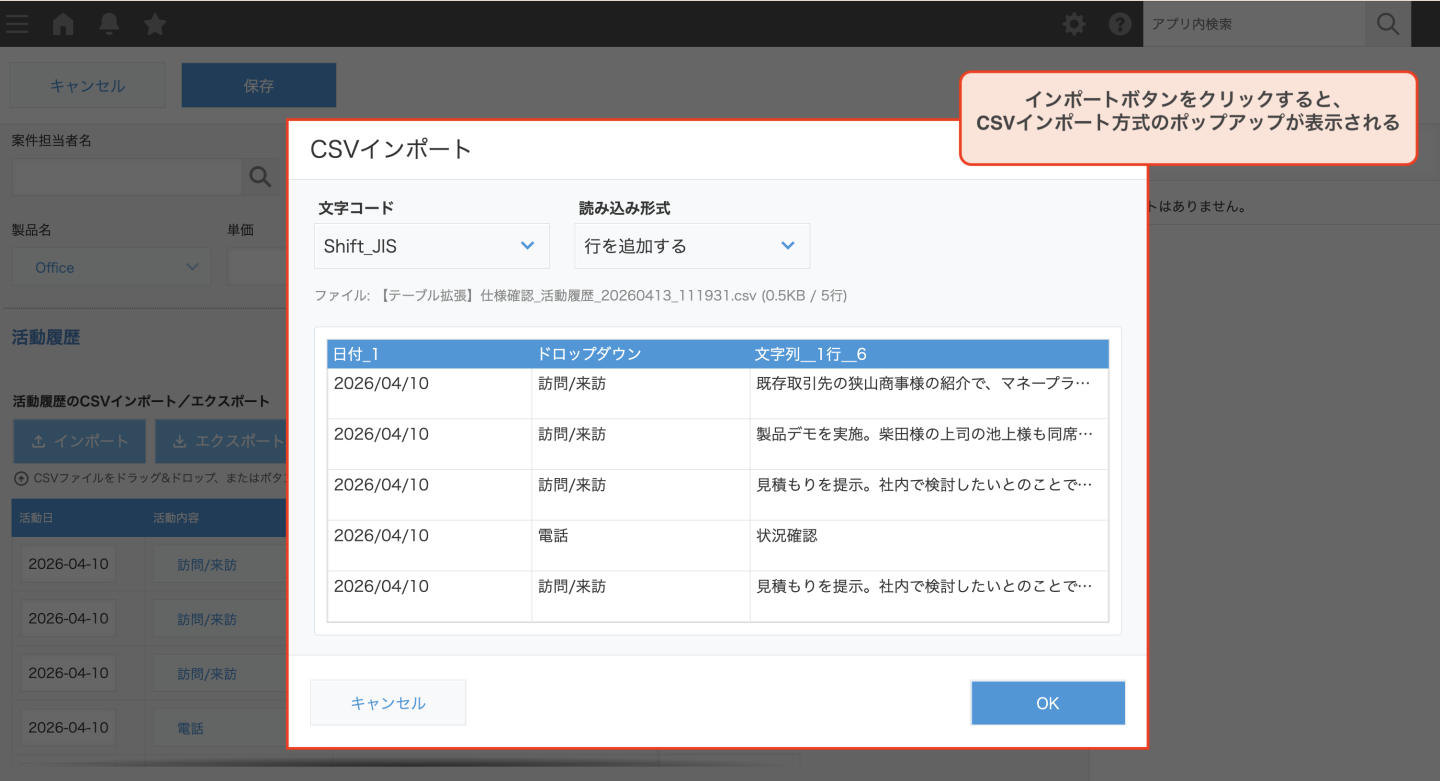
ここでは、「文字コード」「読み込み方式」の2つを選択することができます。
本プラグインでエクスポートしたファイルは、デフォルトで文字コードが「Shift_JIS」になっているため、インポート方式の設定でも初期値として「Shift_JIS」が選択されています。
また、下の設定画面の説明で紹介しますが、プラグイン設定でインポート方式を「インポート時に選択」を選択した時のみ動作画面で選択できるようになります。
このまま「OK」を押すとインポートされ、読み込み方式に従ってデータが入ります。
インポートは、500行50列以内に対応しています。
もし501行以上インポートしたい場合は複数回に分けてインポートすることをお勧めいたします。
【設定画面】
まずは実行ボタンを表示させるスペースフィールドを選択し、インポート方式を「行を追加」「全て置き換え」「インポート時に選択」の3つから指定します。
さらに、この機能を使えるユーザーや組織を細かく制限できる「使用許可設定」も備わっており、誰でもデータの出し入れができるわけではないため、セキュリティ面も安心です。
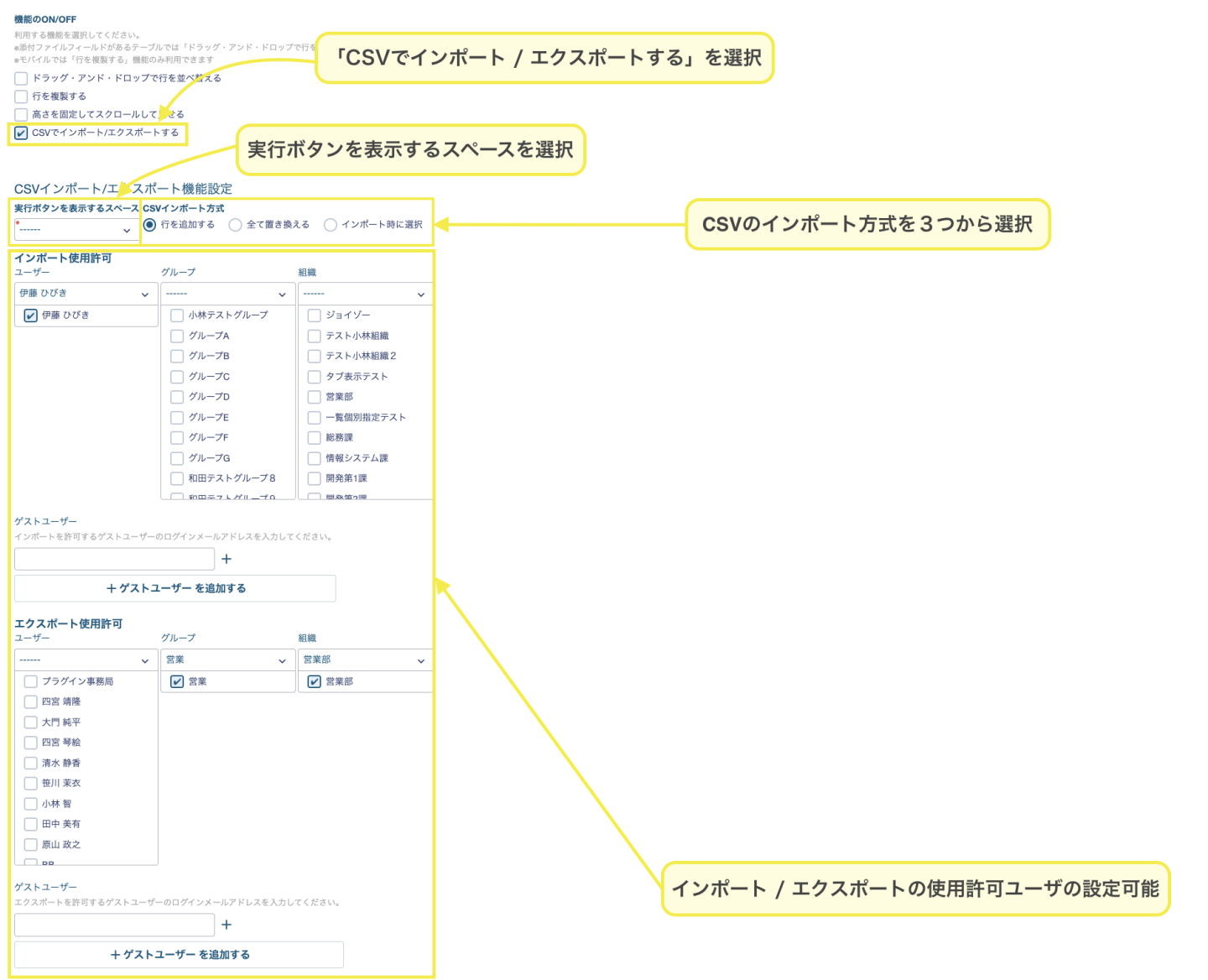
ゲストユーザーへの許可設定や、インポート時の文字コード選択といったオプションも充実しているため、社内外を問わずデータ更新作業を劇的に効率化できます。
現場の担当者にはインポートのみ、管理者にはエクスポートも許可するといった、柔軟な運用設定が行えます。
💡ここまでの機能の設定はこちらの設定手順ブログでも確認できますので、ぜひご確認ください!
具体的な活用シーン
現場調査と報告書作成 〜建設・設備・メンテナンス業〜
現場での点検記録や調査業務は、時間との戦いです。
-
活用方法:似たような点検箇所や部材の入力は、スマホから「行の複製」を使ってスピーディーに作成。
帰社後にPCの大画面で、重要度や工程順に合わせて「並び替え」を行い、報告書としての体裁を整えます。
入力時間を大幅に短縮できるだけでなく、現場で直感的に操作できるため、入力漏れやミスを防ぐことができます。
大量の発注・見積リスト管理 〜小売・卸売・製造業〜
取扱商品が多い場合、テーブルへの手入力は大きな負担となります。
-
活用方法: 参考にする過去レコードからテーブルデータを「エクスポート」し、今回の案件に合わせて数量や備考をExcel上でササッと修正。
新規レコードのテーブルに「インポート」することで、複雑な明細もあっという間に完成します。
ゼロから入力する手間を省けるだけでなく、過去の項目漏れのない明細を確実に引き継ぐことができます。
備品配布や資産管理リスト 〜総務・人事・情報システム〜
全社員を対象とした備品配布や、複数のデバイスを紐付ける資産管理など、行数が膨大になる業務に最適です。
-
活用方法: 1レコード内の行数が数十行に及ぶような場合でも、「スクロール固定」を適用することで画面をコンパクトに保ちます。
テーブルが縦に伸びすぎないため、レコードの下部に配置した「承認印」や「備考欄」が常に確認しやすい位置に留まります。画面全体の見通しが良くなり、管理漏れやチェックミスを防止します。
タスクの優先順位付け 〜プロジェクト管理・イベント運営〜
日々状況が変化するプロジェクトやイベントのタスク管理でも、このプラグインが活躍します。
- 活用方法: その日の進捗に合わせて、タスクの並び順を「ドラッグ&ドロップ」で入れ替え、最新の優先順位をチームに共有します。
前日と同様のタスクがある場合は「行の複製」で作成し、日付だけを書き換えて運用します。
常に「今、何をすべきか」が視覚的に整理された状態を保てるため、チームのコミュニケーションが円滑になります。
テーブル拡張プラグインも「月額3,900円」
さて、皆様が一番気になっているのが「お値段」だと思います。
4つも機能が詰まったテーブル拡張プラグインも他ジョイゾーのプラグインと値段は変わりません!
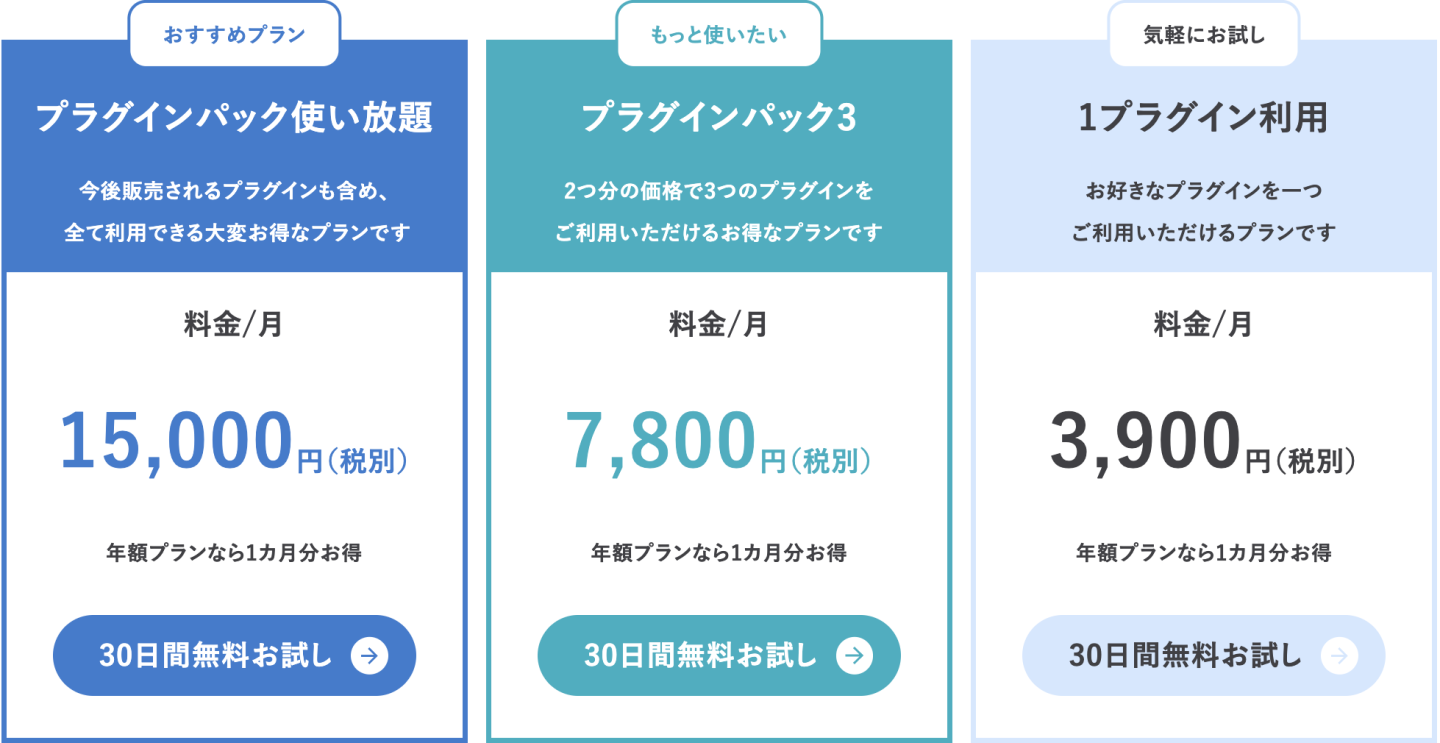
どのプランでも、年額契約にすると、1ヶ月分お得にご利用することができます。
弊社のプラグインはすべて試用利用が30日間無料となっております。
「自社の複雑なテーブルでもうまく動くかな?」「実際の操作感はどうだろう?」といった不安を、一切のコストをかけずに解消していただけます。
不要なコストの心配なく、まずは実際の業務アプリでお試しいただくことが可能です。
すでに弊社の「プラグインパック使い放題」をご契約いただいているお客様は、追加料金なしでこの「テーブル拡張プラグイン」をご利用いただけます。
新しいプラグインがリリースされるたびに選択肢が増え、活用の幅が広がるのが「使い放題プラン」の醍醐味です。
ぜひ今すぐダウンロードして、その便利さを体感してください!
「料金体系が詳しく知りたい!」「契約系のよくある質問が知りたい!」という方は以下のサイトもご確認ください!
💡基本機能の「惜しい!」をプラグインで解決。ジョイゾーのプラグインの魅力とおすすめ3選
💡よくある質問[契約や支払い]
おわりに
実際の活用イメージを掴んでいただけるよう、弊社サイトでは導入事例も公開しております。
ぜひあわせてご覧ください。
ご不明点等ございましたら、よくある質問をご参照ください。
よくある質問をご覧いただいても解決しない場合は、お気軽にお問い合わせください。
また、本プラグインのサイトの画面左下に表示されるチャットサポートからもお問い合わせいただけます。
サポート担当へリアルタイムで問い合わせることも可能ですので、ぜひご活用ください。