2026.02.19
目次
こんにちは!
ジョイゾーのプラグインお問い合わせ担当の伊藤です。
日頃より弊社製品をご利用いただき、誠にありがとうございます。
お客様から業務改善のご相談をいただいていると、意外と多いのが「レコードの更新」についてのお悩みです。
kintoneではレコードを開いて編集できるのですが、アプリ内のレコード数が増えてくると、
「100件のレコードを1つずつ開いて編集して保存するのは大変」
「たくさん更新していたら、変えてはいけないものまで変えてしまった」
「締切がある業務で、当日中にまとめて更新しないといけない…」
…こういう状況、ありますよね。
実際に、ある現場では「お弁当発注」のレコードが1日に100件くらい増えていき、締切のタイミングで「締切済み」に更新しないと、注文の変更が入り続けてしまうため困っていました。
とはいえ、締切のたびにレコードを1件ずつ開いて更新するのは現実的ではありません。しかも、更新って慎重にならないといけない操作なので、「うっかり別の項目まで触ってしまう」ことも起こりがちです。
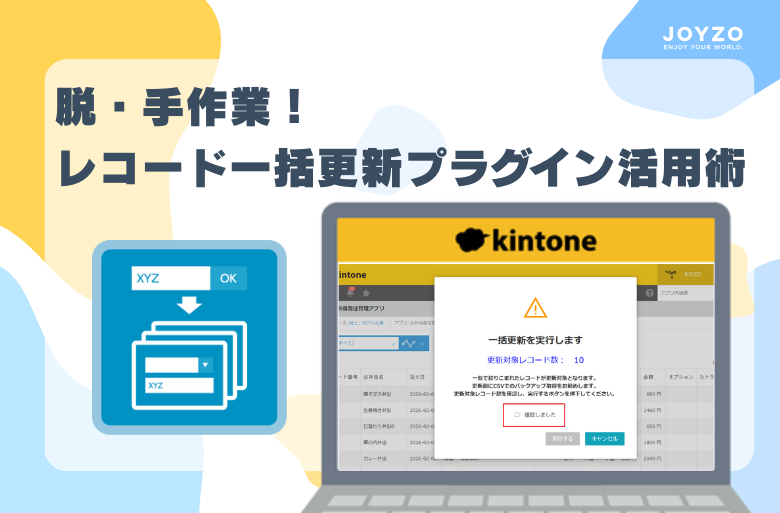
そんな時、私たちがお勧めしているのが、「ジョイゾーのレコード一括更新プラグイン」です。
今回は、このプラグインを使うと業務がどう変わるのか、お問い合わせ担当の視点で選んだ「4つの推しポイント」と、設定時の「失敗しないためのコツ」をご紹介させていただきます。
そもそも「ジョイゾーのレコード一括更新プラグイン」を使うと、何がいいの?
kintoneの標準機能でレコードを更新しようとすると、基本的にはレコードを1つずつ開いて編集する流れになります。
日々の業務で回していると、これが地味に効いてきますよね…
「ジョイゾーのレコード一括更新プラグイン」を使うと、その名の通り、レコード内の編集したいフィールドを一括で更新することができます。
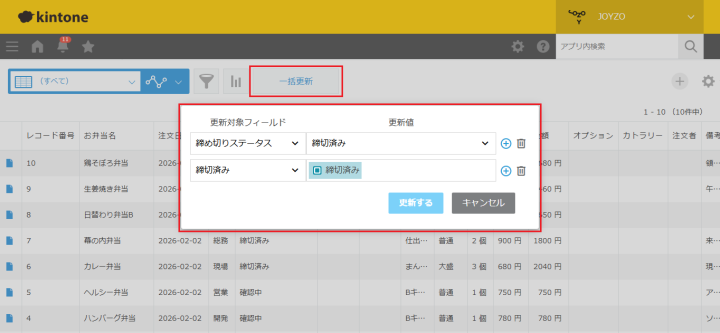
このように、一括更新ボタンを押すだけで、チェックしたフィールドの値を一気に更新できます。
変更する項目にはチェックをつけるだけなので、時間も節約できますし編集のミスもなくすことができます。
ボタン1つで簡単にレコードを更新できることが、レコード一括更新プラグインの大きな魅力です!
現場で効く!ジョイゾーのレコード一括更新プラグインの推しポイントを4つご紹介
それでは、私が特にお勧めしたい「実務で役立つ機能」を4つに絞ってご紹介します!
💡レコード一括更新プラグインの詳しい設定方法はこちらをご確認ください
ポイント① 「設定しやすい」&「わかりやすい」
まずお伝えしたいのが、ここです。
プラグイン設定画面でやることは、基本的に以下の2つしかありません。
①更新時に初期表示するフィールドを選ぶ
②更新できるユーザーを設定する
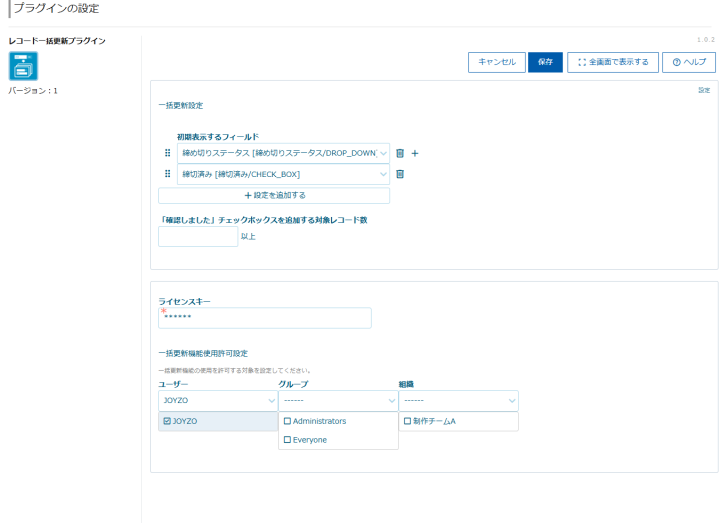
この設定だけで一括更新ができるようになるのは、とても設定しやすいですね。
そして、実際の操作もシンプルで、 一覧画面で一括更新ボタンを押す → 更新する内容を選ぶだけで一括更新ができます。
何をすればいいのか迷わず、わかりやすいのがジョイゾーのプラグインの特徴です!
ポイント② 一括更新したいレコードを”絞り込める”
一括更新で怖いのは、「関係ないレコードまで巻き込むこと」ですよね。
ここで効いてくるのが、一覧画面の絞り込みです。
このプラグインは、一覧画面で表示されているレコードが更新対象になります。
つまり、日付やステータスで対象レコードを絞り込んでおけば、「今更新したいものだけ」を更新することができます。
作業が速くなるだけでなく、心理的にも安心してボタンを押せるようになるのは心強い機能です!
ポイント③ 誤操作を防ぐ“二段階の確認”
「更新しなくていいレコードまで更新してしまった…」
なんてことはこのプラグインでは起きません。 このプラグインは「押したら即更新」ではなく、更新前に確認のステップが入ります。
「更新する」を押すと、以下の写真のように再度「本当に更新するか」を確認するログが表示されます。
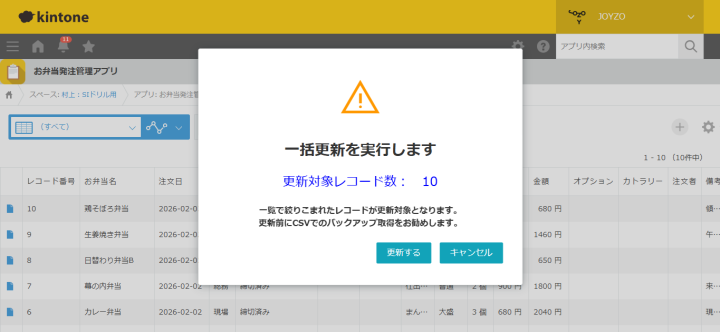
押してすぐに更新されるわけではなく、しっかりと確認したうえで更新を行えるので、ミスが少なくなり安心です。
さらにさらに、ここがポイントなのですが、
「確認しました」にチェックを入れないと「更新する」ボタンが押せないように設定することも可能です。
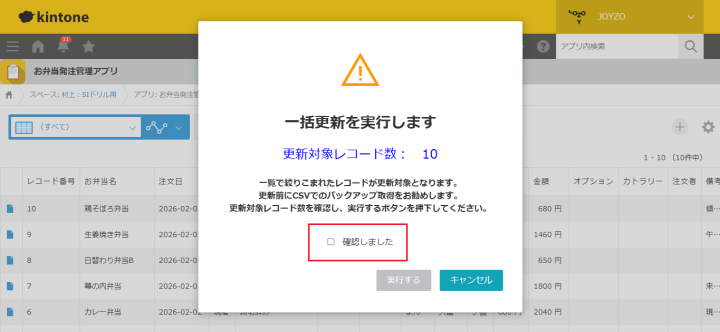
プラグイン設定画面で「確認しました」チェックボックスを追加する対象レコード数の欄に具体的に数を設定しておくと、
一括更新する対象レコード数がその数より多いときだけ「確認しました」が表示されるようになります。
「確認しました」にチェックをつけなければ更新できないので、最後の最後まで更新していいレコードかを確認できるのは安心です。
ポイント④ 事前に「更新できる項目」と「更新できる人」を固定して安全に
プラグインの設定画面では、更新画面で初期表示するフィールドを事前に設定しておくことができます。
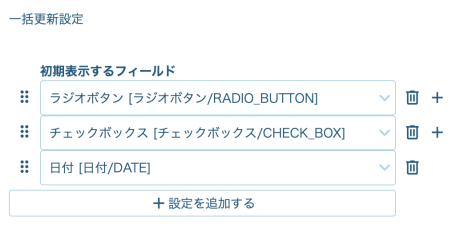
そのため、一括更新画面を開いた時点では、まず設定したフィールドが候補として表示されます。
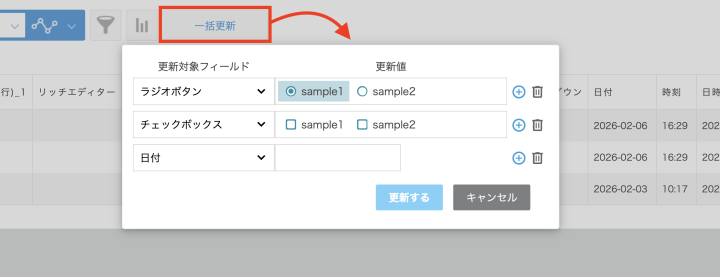
つまり、日常的に更新したい項目だけを“最初から見える状態”にしておけば、更新に関係ないフィールドを探したり、誤って触ってしまったりするリスクを減らせます。
“変えるべきもの”と“変えちゃいけないもの”を、運用設計の段階で整理できるのが、このプラグインの強みです。
そしてもう一つ、
「管理者だけが一括更新できるようにしたい」
「一般社員が誤って更新してしまう事態を防止したい」
という場合は、一括更新できるユーザーも設定できます。
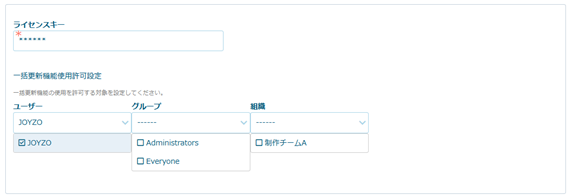
事前に設定したユーザーしか一括更新ボタンが表示されなくなるので、関係していない人が誤って更新してしまった、というミスも減らせます。
ここまで慎重に設定できるのは、現場をしっかり理解しているジョイゾーならではです!
うまくいかない時は?設定時のワンポイントアドバイス
最後に、お問い合わせ窓口によくいただくご質問から、設定時のポイントを3つ紹介します。
①「確認しました」のチェックボックスが表示されない
「『確認しました』が出てこない…」という時は、設定画面の「確認しました」チェックボックスを追加する対象レコード数の欄に値が入っているかを確認してみてください。
ここが未設定だと表示されません。
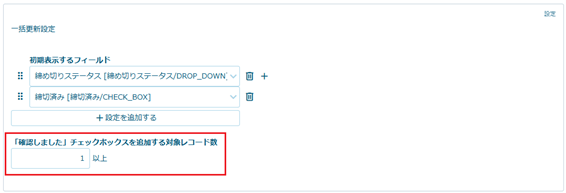
入れられる値は 1〜99999999までなので、更新するレコード数関係なく毎回確認したい場合は、「1」を入力しておくと必ずチェックボックスが表示されます。
②一括更新ボタンが表示されない
一覧画面に一括更新ボタンが表示されない時は、「一括更新機能使用許可設定」を確認してみてください。
ここで選択されたユーザーだけに一括更新ボタンが表示されます。
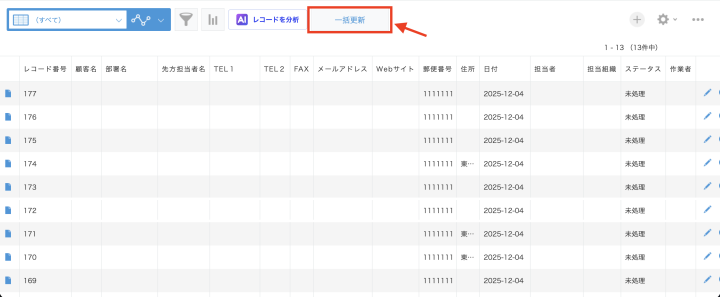
また、レコード一括更新ボタンはレコード一覧画面のみに表示されますのでご注意ください。
③「入力内容が正しくありません」と表示され更新できない
更新対象のレコードの中で、必須フィールドに値が入っていないレコードがあると、一括更新を実行した際に「入力内容が正しくありません」というエラーが表示されて、更新されません。
レコードを確認して必須フィールドに値が入っているかを確認してみてください。
ただ、どのレコードでエラーが出ているかはわからないので、レコードを1つ1つ確認する必要があります。
更新するレコード数が少ない場合は、1つ1つ確認でもあまり負担はありませんが、レコード対象数が多いと、1つずつ確認していくのは大変です。
そんな時は、「ジョイゾーのフィールド情報取得プラグイン」と“一覧画面の絞り込み機能”を組み合わせると良いです。
※フィールド情報取得プラグインは無償プラグインです。
フィールド情報取得プラグインで「どのフィールドが必須項目か」を確認した後、絞り込み機能で「条件」にそのフィールドを選択し、「次のいずれかを含む」で「–」を選択して絞り込みます。
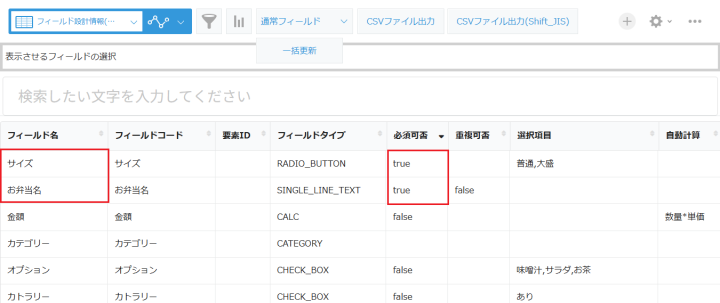
ここでは”お弁当名”フィールドが必須項目なので、一覧画面の「絞り込む」から条件を「お弁当名」、「=(等しい)」で空白にします。
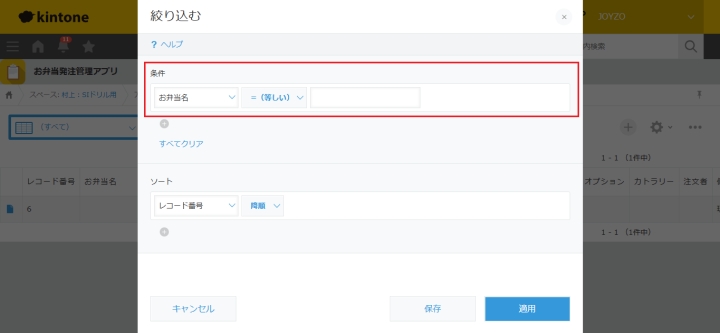
そうすると、「必須項目フィールドの中で値が入っていないレコード」が表示されるので、効率的に見つけることができます
おわりに
レコードの更新作業がスムーズになると、業務全体の回り方がぐっと良くなりますし、何より「ちゃんと運用できている」という安心感が出てきますよね。
「ジョイゾーのレコード一括更新プラグイン」には、そんな“毎日発生する更新作業”を、スムーズに、安心して運用できる仕組みが詰まっています。
実際の活用イメージを掴んでいただけるよう、弊社プラグインを導入されたお客様の導入事例も公開しております。
ぜひあわせてご覧ください。
また、本プラグインは30日間の無料お試しが可能です。
ぜひ一度、貴社のkintone環境で実際の操作感をお試しいただき、業務が少しでも快適になることを実感していただければ幸いです。
ご不明点等ございましたら、よくある質問をご参照ください。
よくある質問をご覧いただいても解決しない場合は、お気軽にお問い合わせください。
また、本プラグインのサイトの画面左下に表示されるチャットサポートからもお問い合わせいただけます。
サポート担当へリアルタイムで問い合わせることも可能ですので、ぜひご活用ください。