2026.01.27

目次
ジョイゾーのプラグインお問い合わせ担当の伊藤です。
日頃より弊社製品をご利用いただき、誠にありがとうございます。
「文字や数字がズラーッと並んでいて、どこを見ればいいか分からない…」
「期限が過ぎているタスクがあるのに、他の情報に埋もれていて気づかなかった!」
「重要な大口案件がどれなのか、パッと見て判断できない」
今回ご紹介する「ジョイゾーの条件付き書式プラグイン」です。
お問い合わせ担当おすすめの「2つの活用シーン」と、なぜこのプラグインが選ばれているのか分かる「4つの推し機能」を、設定のコツと合わせて徹底解説します!
そもそも、「ジョイゾーの条件付き書式プラグイン」を利用すると何がいいの?
kintoneの一覧画面は、標準のままだと文字や数字が並んでいるだけで、 「期限切れのタスク」や「重要な案件」が他の情報に埋もれてしまいがちです。
条件付き書式プラグインは、設定したルールに合わせて、行の背景色や文字色を自動で変更できるプラグインです。
「期限切れなら赤」「完了ならグレー」のように色分けすることで、文字を読み込まなくても、パッと見ただけで直感的に状況を判断できるようになります。
プログラミングなどの専門知識は一切不要で、マウス操作だけで簡単に設定できるのが最大の魅力。
画面に視覚的なメリハリをつけることで、タスクの見落としや確認漏れを未然に防ぐ効果が期待できます!
お問い合わせ担当おすすめの「使い方」2選
💡条件付き書式プラグインの詳しい設定方法はこちらをご確認ください
具体的な設定イメージも合わせて解説しますので、自社の業務に当てはめてみてください。
使い方① クレームやトラブルを「赤」で可視化!対応漏れを防ぐ
日々の業務で一番怖いのは「悪い情報の見落とし」ですよね。
「クレーム案件だけは、一覧画面で嫌でも目に入るようにする」
この設定ひとつで、チーム全体のリスク管理意識が変わります。
【設定画面】
(上)案件種別にトラブルが含まれていたら、会社名、部署名、担当者名を赤色で書式反映
(下)案件種別にクレームが含まれていたら、会社名、部署名、担当者名を黄色で書式反映

【動作画面】
一覧画面では条件に該当する行が書式反映され、一目で悪い情報がわかるようになっています。

このようにすることで見落としを防ぐ1つの対策になりますね。
使い方② 「差し戻し」を強調!ボールが止まっている場所を見つける
例えば、上司からの承認待ちや、不備があって戻ってきたタスクなど、「誰かのところで止まっている(ボトルネックになっている)」状態を黄色や太字で強調します。
これにより、スムーズに流れていない案件を一瞬で見つけ出し、業務の停滞を防ぐことができます。
【設定画面】
ステータスが「差し戻し」だったら、顧客番号、受注日、会社名、部署名、担当者名を黄色で書式反映

【詳細画面】
詳細画面にてステータスが「差し戻し」になっているので、対象フィールドが黄色で書式反映されています。

【編集画面】
対象フィールドのフィールド名文字色のみ黄色で書式反映されます。

【一覧画面】
対象フィールドが黄色で書式反映されています。

【印刷画面】
印刷画面でも詳細画面と同様に黄色で書式反映が行われます。
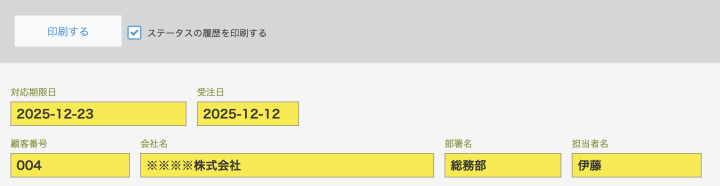
このように差し戻しになったときに、書式反映で色をつけることで停滞していることに気づきやすく、自分のボールに気づきやすくなります。
ここが便利!機能面の「推しポイント」4選
私がおすすめしたい「4つの機能」をご紹介します。
推しポイント① 設定の有効 / 無効が切り替えられる

「決算期だけ、特定の条件を目立たせたい」
「新しい色分けルールを試したいけど、今の設定も残しておきたい」
そんな時も、スイッチ一つで切り替え可能。
また、設定はリスト形式で表示され、ドラッグ&ドロップで順番を入れ替えることができます。
条件が重なった時の優先順位を変えたい時も、一瞬で完了します。
推しポイント② 書式反映する画面を選択できる
「でも、データを入力する編集画面では、色がチカチカすると入力ミスに繋がるからシンプルな白背景がいい」
「見るための画面」と「入力するための画面」、それぞれの用途に合わせて最適な表示を設計できるのが強みです。

推しポイント③ ORとAND条件を選べる
「AかつB(AND)」だけでなく、「AまたはB(OR)」という条件設定に対応しています。

AND条件(絞り込み)
OR条件(いずれか)
推しポイント④ 色のプレビュー機能
「カラーコードだけ見ても、実際の画面でどう見えるか分からない…」と不安になったことはありませんか?
保存して、一覧画面に戻って確認して、イメージと違ったからまた設定画面を開いて…という作業は非常に手間です。
このプラグインの設定画面には、リアルタイムの「プレビュー」が表示されています。
 文字色を変えたり、背景色を選んだり、太字や斜体にしたりした瞬間に、「実際にどう見えるか」がその場で分かります。
「この黄色だと文字が読みにくいな、文字色を黒に変えよう」といった微調整も、設定画面の中だけで完結。
おわりに
kintoneの画面を、「文字を読む画面」から「色で直感的に見る画面」へ。
たったこれだけの違いですが、毎日の業務におけるストレス、目の疲れ、そして「うっかりミス」は驚くほど減ります。
実際の活用イメージを掴んでいただけるよう、弊社プラグインを導入されたお客様の導入事例も公開しております。
ぜひあわせてご覧ください。
また、本プラグインは30日間の無料お試しが可能です。
ぜひ一度、貴社のkintone環境で実際の操作感をお試しいただき、業務が少しでも快適になることを実感していただければ幸いです。
ご不明点等ございましたら、よくある質問をご参照ください。
よくある質問をご覧いただいても解決しない場合は、お気軽にお問い合わせください。
また、本プラグインのサイトの画面左下に表示されるチャットサポートからもお問い合わせいただけます。
サポート担当へリアルタイムで問い合わせることも可能ですので、ぜひご活用ください。