2026.02.05
目次
こんにちは!
ジョイゾーのプラグインお問い合わせ担当の戀塚です。
日頃より弊社製品をご利用いただき、誠にありがとうございます。
突然ですが、皆様のkintoneにはデータがしっかり蓄積されている一方で、
「一覧画面をパッと見て状況がわからない」
「詳細画面の項目が多すぎて、どこを見ればいいか迷う」
といった悩みはありませんか?
せっかく集めた大切なデータだからこそ、整理することでその真価をさらに引き出すことができます。
そこで今回活躍するのが、「ジョイゾーの条件付き書式プラグイン」です。
条件付き書式プラグインの機能について知りたい方はこちらのブログをご確認ください!
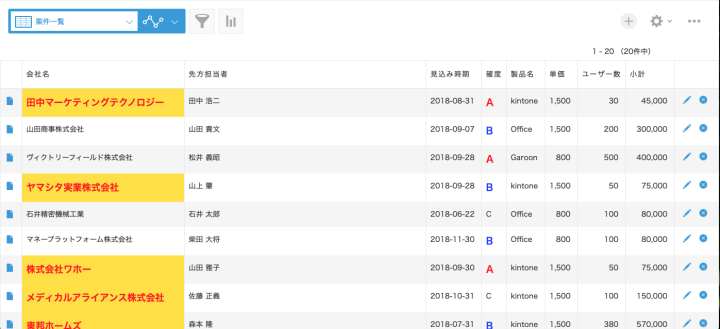
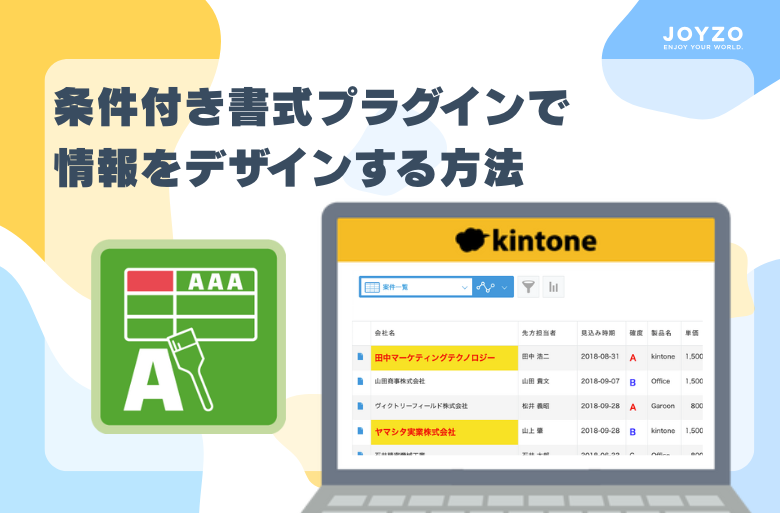
本プラグインを活用すると、文字をじっくり読まなくても、「色」を見るだけで状況を直感的に把握できるようになります。一覧画面や詳細画面の視認性が向上し、日々の業務判断がぐっとスムーズになるはずです。
本記事内でも一部テキストを色分けしているため、読み進める中で自然と重要なポイントが目に入ってきませんか?
これこそが、条件付き書式による“視覚的な情報整理”の効果です。
本記事では、そんな「条件付き書式プラグイン」をより効果的に使いこなすための2つの秘策をご紹介します。
そもそも「ジョイゾーの条件付き書式」とは?
ジョイゾーが提供する「条件付き書式プラグイン」は、
kintoneの画面上で、あらかじめ設定した条件に一致する項目や背景に自動で色をつけたり、文字を装飾したりできるプラグインです。
Excelを使っている方なら、特定の条件でセルに色をつける「条件付き書式」機能をイメージしていただくと分かりやすいでしょう。
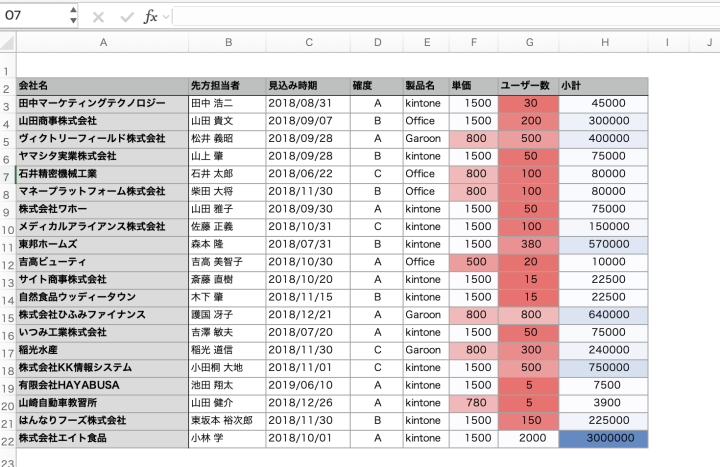
kintoneの標準機能では、数値やステータスに応じて自動で色を変えることは難しいですが、
本プラグインを導入するだけで、プログラミング(JavaScriptカスタマイズ)を一切行うことなく、視覚的な変化を加えることが可能になります。
皆様にご紹介したい条件付き書式プラグインの嬉しい特長3つ!
そんな便利な条件付き書式プラグインの主な特長は以下の3つです。
①初めての人でも安心!直感的な設定画面
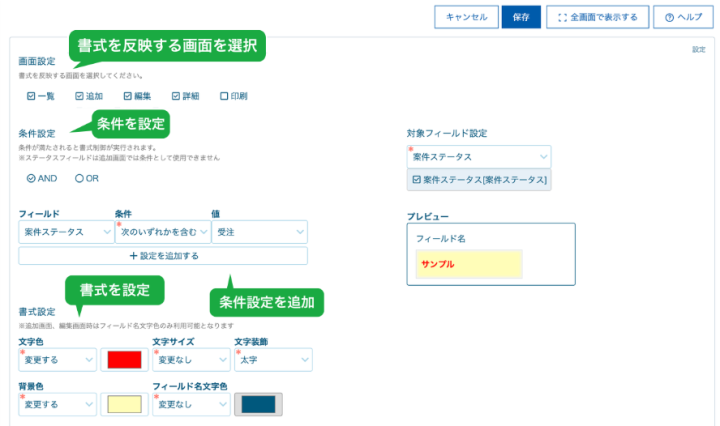
ジョイゾーの設定画面は、複雑な設定は一切不要です。
画面の構成に従って入力を進めるだけで、誰でも簡単に設定を終えられます。
- 対象画面を選ぶ:迷わないシンプルなチェックボックス
- 条件を組む:複雑な数式は一切不要で、対象のフィールドを直感的に選ぶことが可能
- 視覚的に設定:対象フィールドに対してカラーパレットやサイズ指定も、クリックひとつで切り替え可能
「設定したけどイメージと違った…」という失敗も、リアルタイムプレビュー機能があるから安心。試行錯誤の時間を最小限に抑え、本来の業務に集中できます。
②一覧・詳細だけじゃない!さまざまな画面に対応
条件付き書式プラグインは、詳細画面・一覧画面だけでなく、追加・編集・印刷画面など、さまざまな画面に対応しています。
そのため、「どの画面に設定を反映させるか」を自由に選択できる点が特長です。
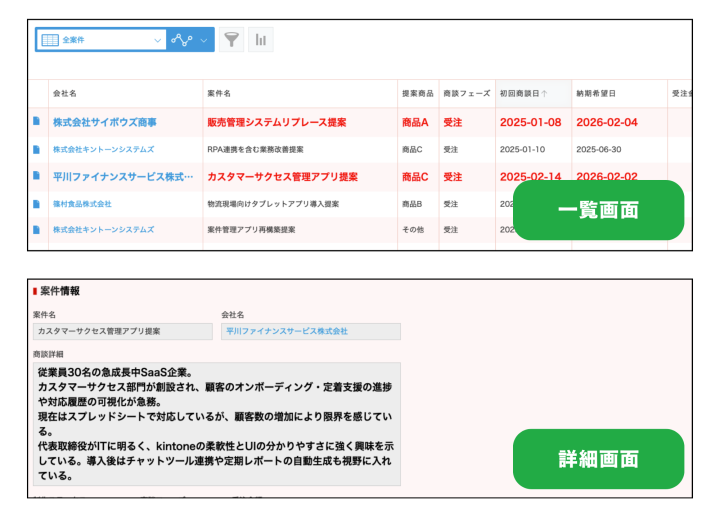
例えばこんな運用が可能です:
-
一覧画面: 期限が近い案件を「赤字」にして、パッと見て状況を把握できるようにする
-
詳細画面: 補足情報を「太字」にして、じっくり読むときに重要なポイントが目立つようにする
「画面設定」にあるチェックボックスで「一覧画面」や「詳細画面」を選択するだけ。
「一覧では目立たせたいけど、詳細画面はスッキリさせたい」といった、現場の細かい要望にもワンクリックで応えられます!
③自分の使い方に合わせて!柔軟な条件指定が可能
kintoneの標準機能では物足りない「色の変化」ですが、本プラグインを使えばExcelの条件付き書式と同じ、あるいはそれ以上に直感的な設定が可能です。
通常、Excelで条件付き書式を設定する場合、セルの範囲を指定したり、複雑な数式を入力したりする必要があります。しかし、本プラグインは「kintoneのフィールドを選ぶだけ」で設定が完了します。
本プラグインとExcelの大きな違いは、主に次の2点です。
- 数式いらずで設定ミスが防げる
Excelでは、数式を1箇所間違えたり、参照するセルがずれたりするだけで色が正しく反映されません。
一方、条件付き書式プラグインはあらかじめ用意されたメニューから条件を選ぶ「選択式」。
プログラミングの知識はもちろん、複雑な関数の知識も不要で、誰でもミスなく、思い通りの設定が可能です。 - チーム全員で同じ「色のルール」を共有できる
個人や特定の部署で管理しがちなExcelと違い、kintoneはチーム全員がリアルタイムで閲覧・編集するプラットフォームです。
プラグインで設定した視覚効果は、システム全体の共通ルールとして適用されます。
これにより、特定の人の判断に頼ることなく、チーム共通の認識が自然に生まれます。
Excelで培った「色で判断する」という習慣を、kintoneのデータベース構造に合わせてよりスマートに進化させることができるのです。
色で見やすく!おすすめの使い方2選
①詳細画面で入力箇所が一目瞭然
詳細画面での活用法として、もう一つ強力なのが「フィールド名」自体の装飾です。
例えば、一つの「案件管理アプリ」を、営業部・制作部・経理部といった複数の部署で共有しているケースを想像してみてください。
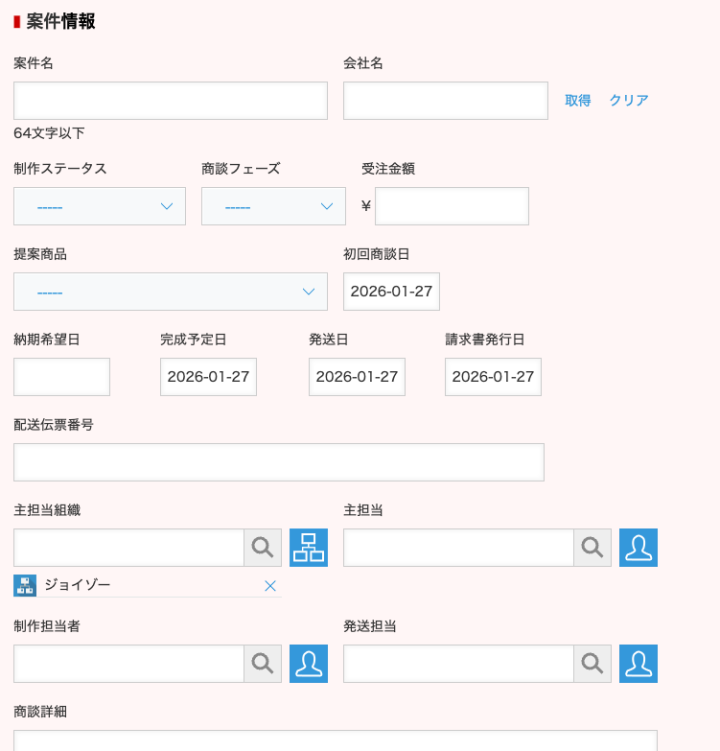
入力項目が多いアプリの場合、
「自分の部署が入力すべきなのはどこからどこまで?」と迷ってしまったり、スクロールして探す手間が発生したりすることも少なくありません。
そこで活用するのが、条件付き書式プラグインによる“色分け”です。
部署ごとに入力エリアを色で「ゾーニング」することで、自分が対応すべき項目が一目で分かるようになります。
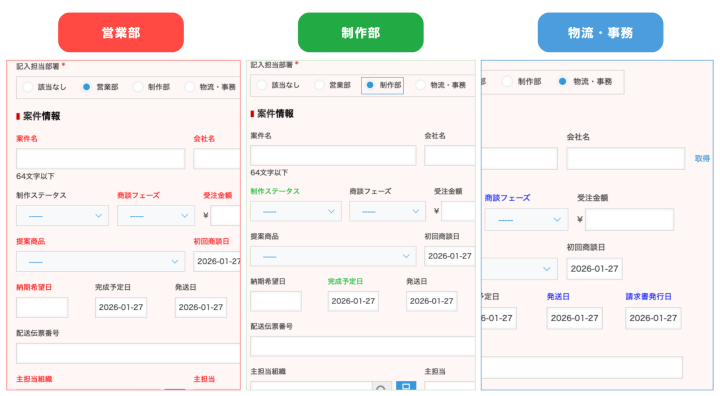
- 営業担当の入力項目:フィールド名を「赤」
- 制作担当の入力項目:フィールド名を「緑」
- 物流・事務担当の入力項目:フィールド名を「青」
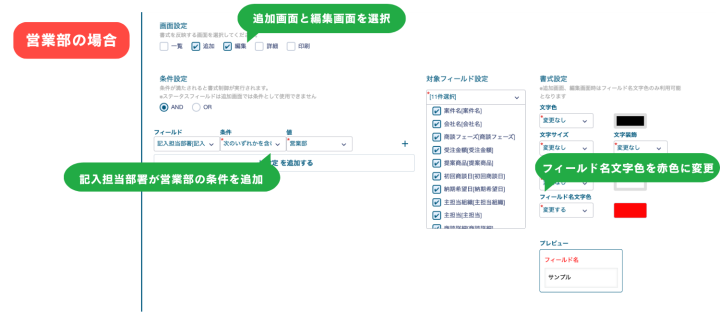
今回の例では、「記入担当部署」という名称のラジオボタンを設置し、
記入担当部署の値に応じて、追加画面・編集画面上のフィールド名の色が切り替わるように設定しました。
このように設定しておけば、レコードの編集の際に「自分が書くべき場所」が直感的にわかります。
この方法のメリット
- 「どこだっけ?」のストレスを解消
縦に長いフォームでも、特定の色を目標にスクロールすればいいので、必要な項目にすぐアクセスできます。 - 入力漏れやミスの防止
「赤のラベルの項目が埋まっていないから、まだ営業担当の入力段階だな」といった状況判断が、文字を読み込む前に視覚的に行えます。 - マニュアルいらずの画面設計
「自分の部署の色を入力してください」というシンプルなルールだけで運用できるため、新入社員や他部署のメンバーでも迷わず操作できます。
データの値だけでなく、「入力するフィールドそのものをデザインする」。
この一工夫で、kintoneの使い心地は劇的に向上し、多部署にわたるスムーズな連携が可能になります。
②一覧画面をモニター表示に!もっと見やすくを実現
kintoneの一覧画面を大きなモニターに映して、
チームの共有ボード(サイネージ)として活用したいと考えたことはありませんか?
ただ、大きく表示するだけでは、
「どこが重要なのか分かりにくい」と感じることもあります。
そんなときに便利なのが、条件付き書式プラグインを活用した一覧表示です。
条件付き書式プラグインを設定すれば、重要なレコードを色分けして表示できるため、大画面でもひと目で状況を把握できます。
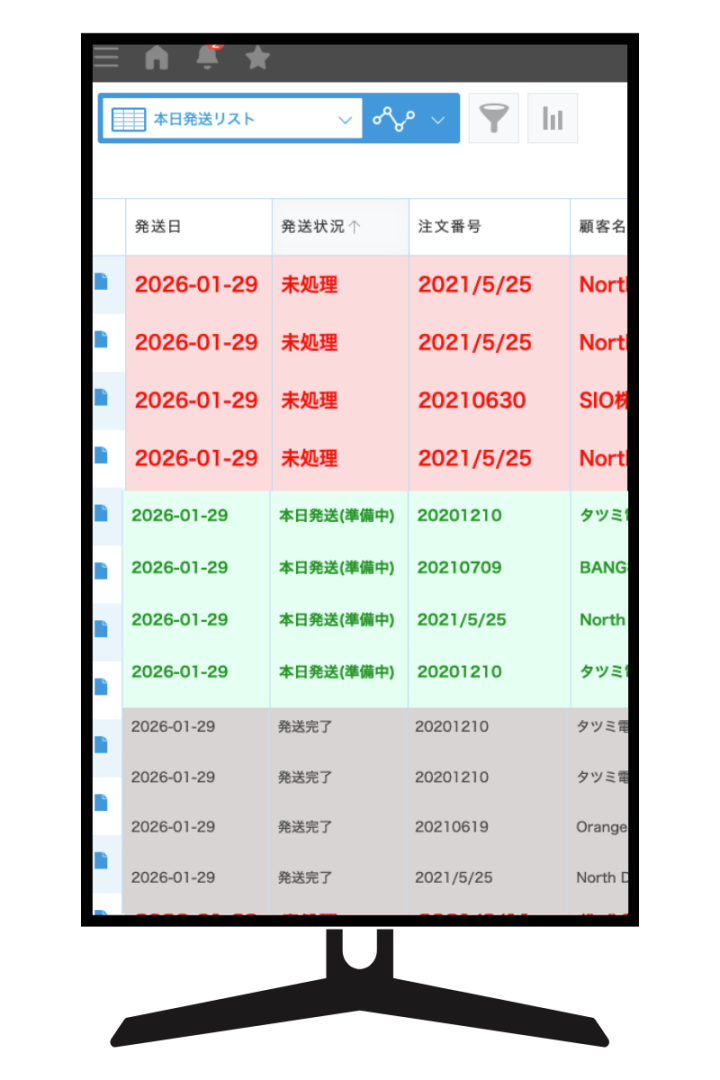
今回の運用では、発送業務を行う倉庫やバックオフィスを想定し、
刻一刻と変わる「優先順位」を条件付き書式プラグインで可視化しました。
具体的には、以下のように設定しています。
-
本日発送(未処理):行全体を「赤」に
-
本日発送(準備中):行全体を「緑」に
-
発送完了:行全体を「グレーアウト」に
モニターを縦方向で表示することで、一度に多くのレコードを確認できます。
このように設定した一覧画面を縦型モニターに映しておけば、現場のスタッフは手元のPCを開かなくても、
「画面に赤色が残っている=まだ対応すべき業務がある」と一目で判断でき、業務の抜け漏れ防止にもつながります。
今回は発送状況を例にご紹介しましたが、
営業部の進捗管理や、生徒の出席状況の可視化など、業務を問わず幅広いシーンでご活用いただけます。
おわりに
いかがでしたでしょうか?
kintoneは、自由度が高いからこそ「どう見せるか」で活用の幅が大きく変わります。
条件付き書式プラグインを使って、視覚的なストレスを減らすことで、日々の入力業務が少しだけ楽しくなり、データの鮮度も上がっていく――そんな好循環を、ぜひ皆さまのチームでも作っていただけたら嬉しいです。
設定は今回ご紹介した通り、直感的なクリック操作だけで完結します。
プログラミングの知識は一切不要ですので、ぜひ現場の皆さまで「どんな色分けがあれば使いやすくなるか」を話し合いながら設定してみてください。
また、本プラグインは30日間の無料お試しが可能です。
ぜひ一度、貴社のkintone環境で実際の操作感をお試しいただき、業務が少しでも快適になることを実感していただければ幸いです。
ご不明点等ございましたら、よくある質問をご参照ください。
よくある質問をご覧いただいても解決しない場合は、お気軽にお問い合わせください。
また、サービスサイトの画面左下に表示されるチャットサポートからもお問い合わせいただけます。
サポート担当へリアルタイムで問い合わせることも可能ですので、ぜひご活用ください。