2026.01.26
目次
こんにちは!
ジョイゾーのプラグインお問い合わせ担当の伊藤です。
日頃より弊社製品をご利用いただき、誠にありがとうございます。
お客様からkintone活用のご相談をいただいていると、「社内の業務はkintoneで便利になったけど、現場の業務だけは『紙』が残っている」というお話をよく伺います。
「お客様にサイン(署名)をいただく時だけ、紙を出して書いてもらっている」
「点検作業で、写真に丸をつけてコメントを書きたいけど、kintoneだと難しい」
「簡単な現場の地図やラフ画を書き残したい」
kintoneは文字や数字を入力するのは得意ですが、「手書き」のようなアナログな記録は少し苦手ですよね。
そのために、わざわざ紙を持ち歩いたり、後からスキャンして登録したり……これでは二度手間になってしまいます。
そんな「現場のあと一歩」をデジタル化できるのが、
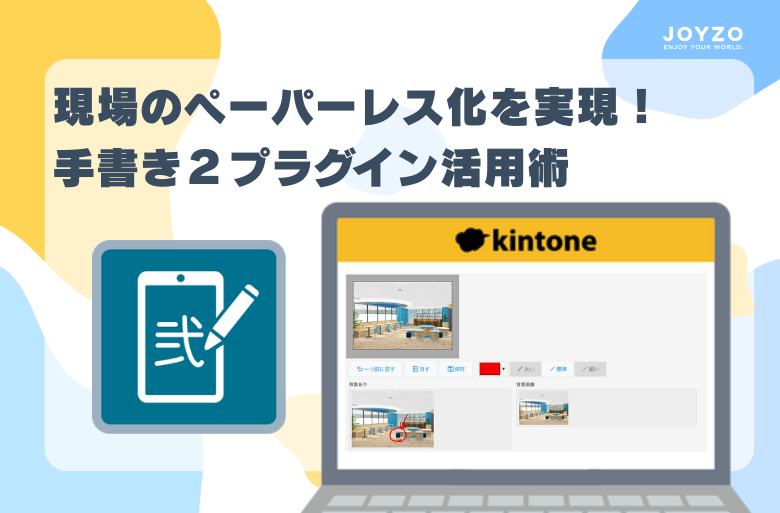
「ジョイゾーの手書き2プラグイン」です。
今回は、iPadなどのタブレットやスマートフォンとの相性が抜群なこのプラグインについて、お問い合わせ担当おすすめの「3つの活用シーン」と、設定時のポイントをご紹介します!
そもそも「ジョイゾーの手書き2プラグイン」って何ができるの?
その名の通り、kintone上でタブレットやスマホの画面越しに、指やタッチペンで直接書き込みを行い、それを「画像データ」として保存できるプラグインです。
現場で撮影した写真や、あらかじめ登録しておいた図面画像の上に、手書きで「丸」をつけたり「矢印」を引いたりすることができます。
また、同意書や受領サインなどを、わざわざ紙を印刷することなく、その場でタブレットに書いてもらうだけで署名業務が完了するので、
スキャンや保管の手間をなくし、スムーズな書き心地で「現場のペーパーレス化」を強力に後押しできるのが手書き2プラグインの最大の特徴です。
現場が変わる!「手書き2プラグイン」推しポイント3選
それでは、実際にどのようなシーンで役立つのか、代表的な活用方法を3つ紹介します!
💡 手書き2プラグインの詳しい設定方法はこちらをご確認ください
ポイント① タブレットでお客様の「サイン(署名)」をいただく
同意書、受領書、作業完了報告書など、最後にお客様のサインが必要な業務ってありますよね。
このプラグインを使えば、kintoneの画面をお客様に見せて「こちらにサインをお願いします」と渡すだけ。
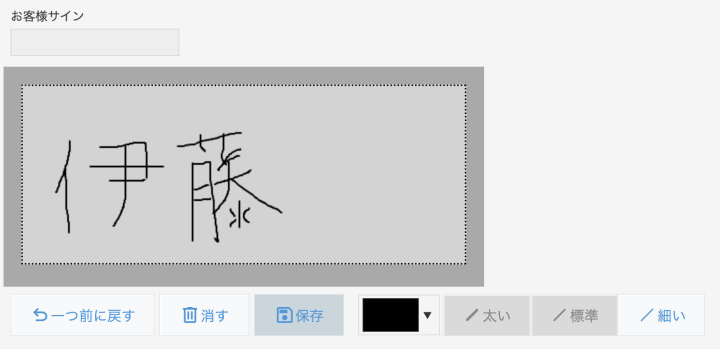
その場でサインをいただき、保存ボタンを押せば、もう「完了報告書」の出来上がりです。
紙を印刷する手間も、持ち帰ってファイリングする手間も、すべてゼロになります。
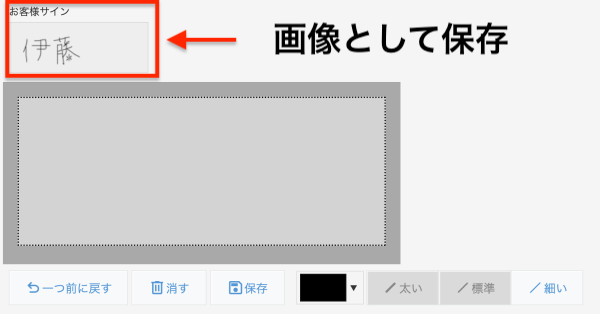
ダウンロードした署名画像はこちらです↓

ポイント② 撮影した「写真」にその場で書き込み!
建設現場や設備点検の現場で大活躍するのがこの機能です。
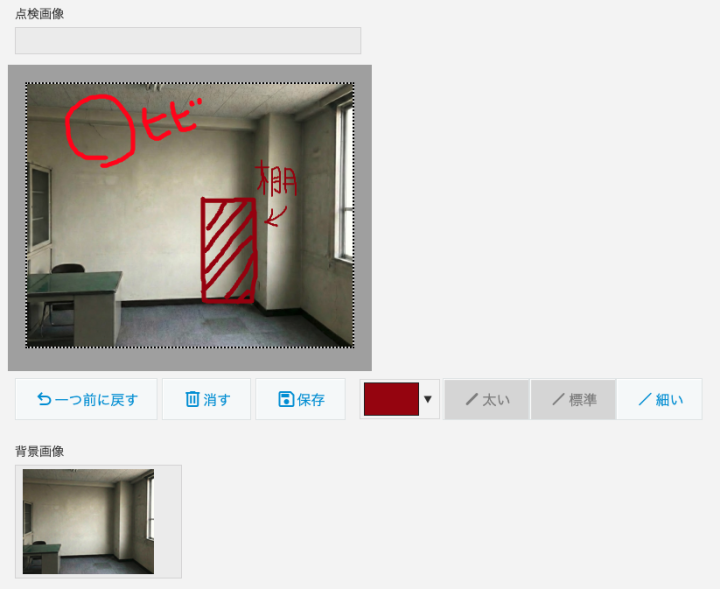
タブレットのカメラで現場の写真を撮り、その写真を「背景画像」にして、上から手書きで書き込むことができます。
-
壁のヒビ割れ箇所に「赤丸」をつける
-
配置図の写真に「ここに棚」と矢印を書く
言葉で「右上の端から30センチのところに傷あり」と打つよりも、写真に丸をつけるほうが圧倒的に早く、正確に伝わりますよね。
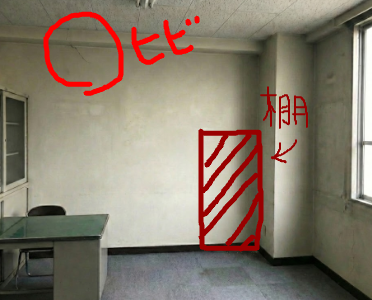
ダウンロードした画像はこちらです↓
設定方法
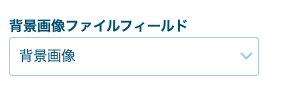
添付ファイルを1つアプリのフォームに用意し、設定画面の背景画像ファイルフィールドで選択します。
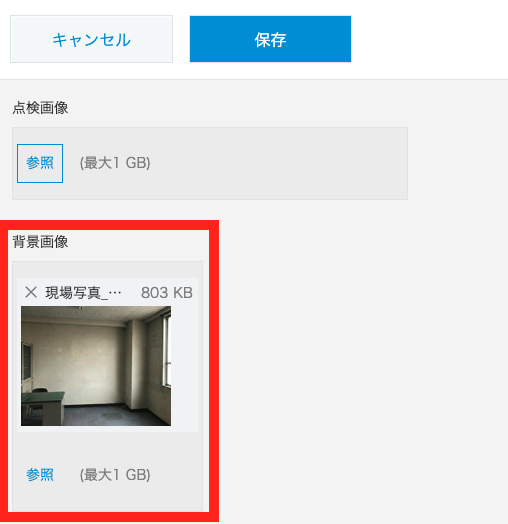
そのあと、追加・編集画面で、設定画面で指定した添付ファイルフィールドに、背景画像を添付するだけです!!
ポイント③ 「保存」と同時に、他の項目も自動で書き換え!
手書き画像を保存した後に、また編集ボタンを押して、「確認済み」のチェックボックスを入れたり、ドロップダウンを切り替えたり……。
この「ちょっとした一手間」を面倒に感じたことはありませんか?
手書き2プラグインには、書き込みを保存したタイミングで、kintone内の別のフィールドの値を自動的に書き換える機能(手書き画像保存後更新フィールド)が備わっています。
例えば、
-
画像を保存したら、自動的にチェックボックスに「レ」が入る
-
サインをして保存したら、ドロップダウンが「署名済み」に変わる
といった設定が可能です。
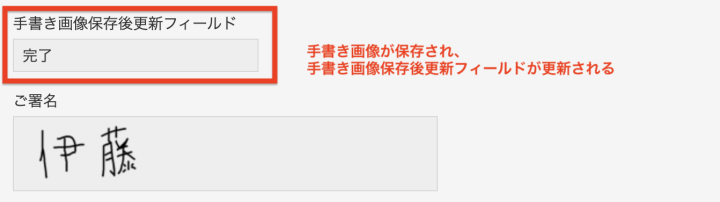
設定方法
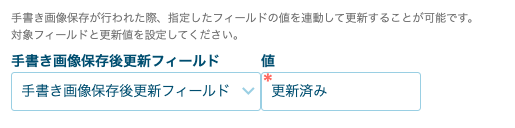
①手書き画像保存後更新フィールドを用意し、設定画面で選択します。
※更新できるフィールド:文字列一行/ラジオボタン/ドロップダウン/チェックボックス/複数選択
うまくいかない時は?おすすめのワンポイントアドバイス
設定はとてもシンプルですが、利用するときにおすすめのワンポイントを4つ紹介します。
皆様のお悩みに刺さること間違いなしです。
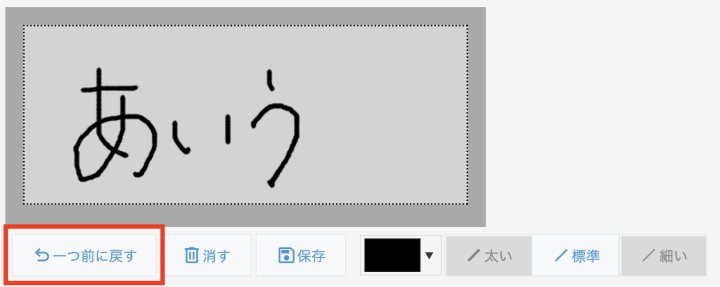
① 間違えても大丈夫!「一つ前に戻す」機能
手書きをしていて、「あ、線がズレちゃった」とか「文字を書き間違えた」という時、ありますよね。
そんな時には「一つ前に戻す」ボタンで1つ前の手書きの状態に戻すことができます。
PCの「Ctrl+Z」と同じように、直前に書いた一本の線だけを取り消すことができます。
② 手書きエリアの「グレーの背景」を白くしたい!
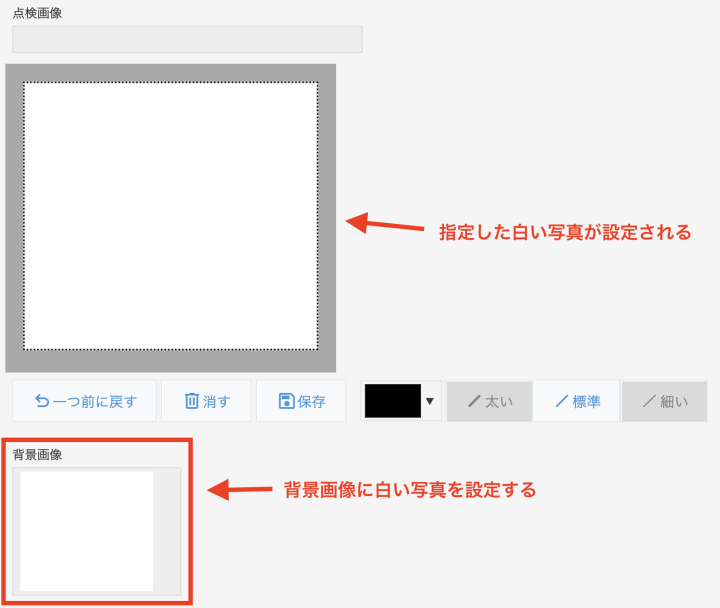
「デフォルトのグレーの背景ではなく、真っ白な背景に書きたい」というご相談をよくいただきます。
実は、設定画面に「背景色」を変える項目はありません。
しかし、「真っ白な画像」を用意して、それを背景画像として登録することで、擬似的に背景を白く(または好きな色に)変えることができます。
これぞ裏技!というテクニックですが、見た目にこだわりたい方はぜひ試してみてください。
💡 詳しくはこちらをご確認ください
③ サインした後の「改ざん」を防ぎたい
「一度サインをもらった後は、勝手に書き換えられないようにしたい」 契約書などの重要な書類では必須の要件ですよね。
プラグインの設定で「手書き画像保存後更新フィールド」を指定し、kintoneの標準機能である「レコードのアクセス権」を組み合わせることで実現できます。
- プラグイン設定画面で、「手書き画像保存後更新フィールド」の設定を行う
値に任意の文字列を設定します - レコードのアクセス権を設定する
レコードのアクセス権で、手書き画像保存後更新フィールドが「01で設定した値」に等しい時に編集できない権限設定を行います - 02で設定した権限設定に等しい時に手書き保存を行おうとするとエラーが表示される
手書き画像保存後更新フィールドが「更新済み」の値が入っているときに手書き保存を行おうとするとエラーが表示され、手書き画像の上書きができなくなります
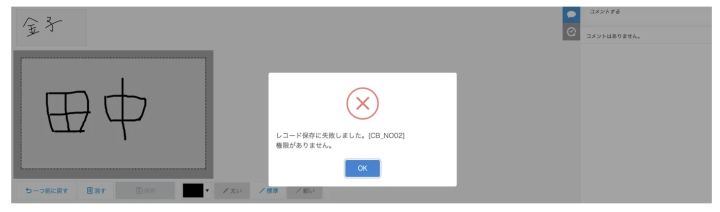
この組み合わせを使えば、サイン後の画像をしっかりとロックし、上書きを禁止することができます。
また、この方法はプロセス管理を利用しても手書き画像を上書き不可に設定することが可能です。
2つの方法の詳しい設定方法は以下をご覧ください。
💡プラグイン機能を用いた方法(上記の方法)
④ PCでも使えますが、やっぱり「タッチパネル」がおすすめ
このプラグインはPCでももちろん利用可能ですが、
本領を発揮するのは、やはりiPadなどのタブレットや、スマートフォンでの利用時です。
現場のメンバーがタブレットをお持ちであれば、ぜひタブレットでご利用ください。
指やタッチペンで手書きをすることができるので喜んでいただけること間違いなしです!
💡スマートフォンやタブレット利用についてはこちらをご確認ください。
おわりに
デジタル化が進んでも、「手書き」の良さはやっぱり残ります。
すばやく、直感的に、誰にでも伝わる。
そんな手書きのメリットを、そのままkintoneの中で活かせるのが「ジョイゾーの手書き2プラグイン」です。
実際の活用イメージを掴んでいただけるよう、弊社プラグインを導入されたお客様の導入事例も公開しております。
ぜひあわせてご覧ください。
また、本プラグインは30日間の無料お試しが可能です。
ぜひ一度、貴社のkintone環境で実際の操作感をお試しいただき、業務が少しでも快適になることを実感していただければ幸いです。
ご不明点等ございましたら、よくある質問をご参照ください。
よくある質問をご覧いただいても解決しない場合は、お気軽にお問い合わせください。
また、本プラグインのサイトの画面左下に表示されるチャットサポートからもお問い合わせいただけます。
サポート担当へリアルタイムで問い合わせることも可能ですので、ぜひご活用ください。