2025.12.12
目次
こんにちは!
ジョイゾーのプラグインお問い合わせ担当の伊藤です。
日頃より弊社製品をご利用いただき、誠にありがとうございます。
お客様からのお問い合わせの対応をしていると、
kintoneの活用が進んでいる企業様ほど、ある共通の「お悩み」に行き着くことが多いように感じます。
それは、管理するフィールドが増えすぎて、kintoneの画面が縦に長くなってしまって見づらいという問題です。
「必要な入力フィールドを探すために、一生懸命スクロールをしている」
「スマートフォンで見ると、指が疲れてしまう……」
「いろんなフィールドが並んでいてどこにあるか見つけづらい」
毎日の業務となると、こうした小さな負担が積み重なって大きなストレスになってしまいますよね。
そんな時、私たちがお勧めしているのが、
画面をすっきりと整理整頓できる「ジョイゾーのタブ表示プラグイン」です。

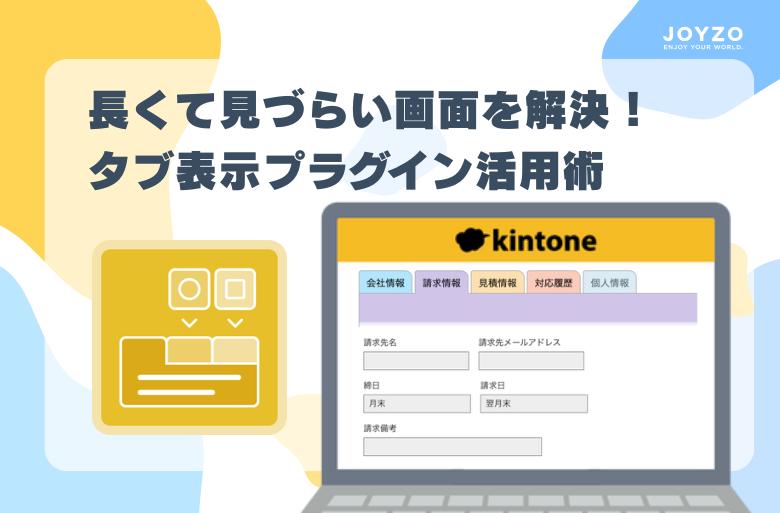
タブ表示プラグインはkintone(キントーン)アプリ内のフィールドを任意のタブごとに分けて表示できるようにするプラグインです。
今回は、よくある質問の内容も交えながら、プラグインの推しポイントや、お問い合わせ担当だからこそお伝えしたい「設定のコツ」について、じっくりと丁寧にご紹介させていただきます。
そもそも「ジョイゾーのタブ表示プラグイン」を使うと、何がいいの?
kintoneは、ドラック&ドロップの操作だけで簡単にフィールドを追加できるのが魅力です。
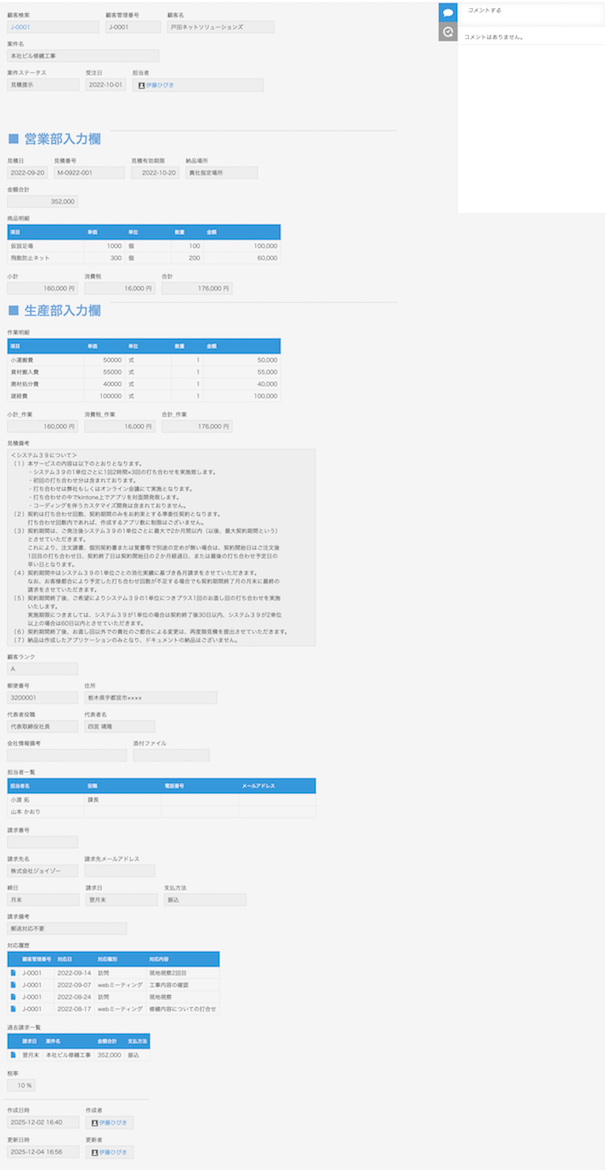
しかし、便利な反面どんどんフィールドを増やしていくと、
以下の写真のように、詳細画面が縦一列にずらりと並び、全体像が把握しづらくなってしまいます。
タブ表示プラグインは、これらのフィールドを関連するカテゴリーごとに「タブ」に分けて整理するためのプラグインです。
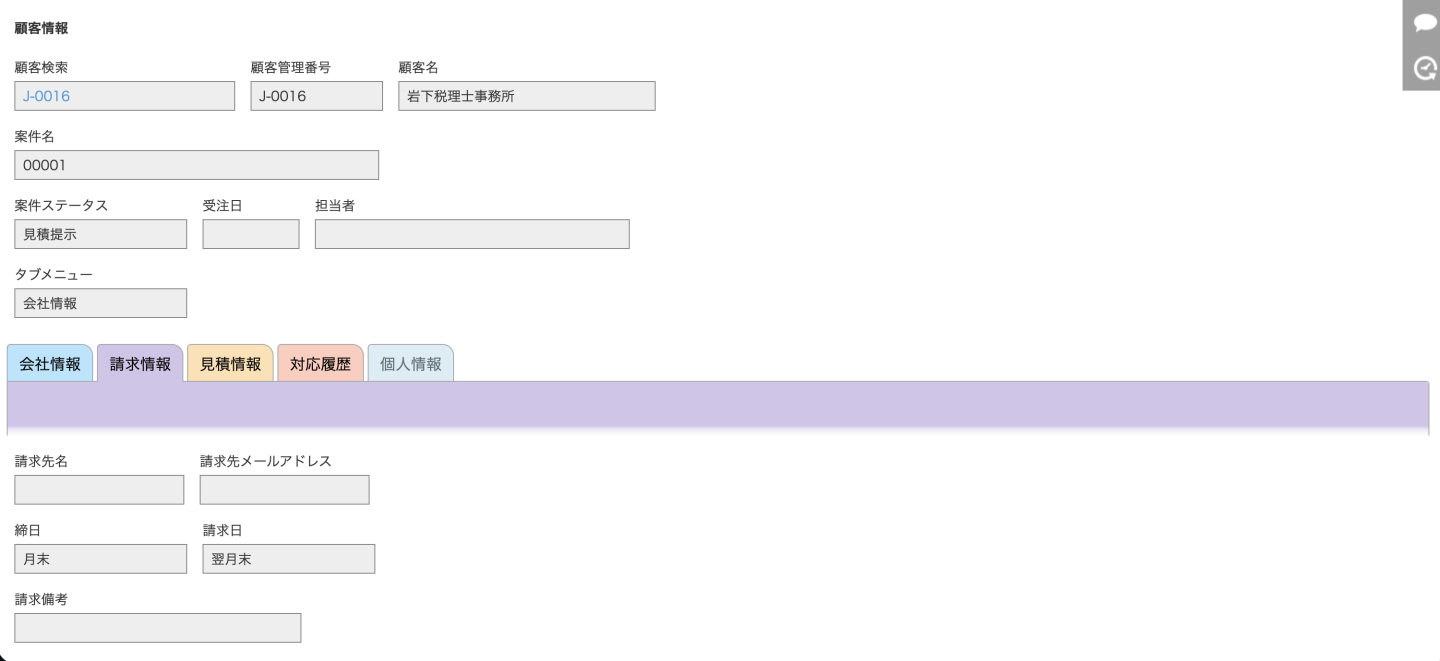 このように分けることで、ユーザーは「今見たいタブ」をワンクリックするだけで、必要な情報にたどり着けます。
スクロールせずに見える範囲で作業が完結するため、情報の見落としや入力ミスを減らす効果も期待できます。
こうしてkintoneの画面を整理することができることが、タブ表示プラグインの大きな魅力となります!
ジョイゾーのタブ表示プラグインの推しポイントを5つご紹介
それでは、実際にどのように設定するのか、見ていきましょう。
💡タブ表示プラグインの詳しい設定は、こちらをご確認ください
ポイント①表示したいフィールドを選択するだけのシンプル設計
ジョイゾーのプラグインは、どれも「シンプルで分かりやすいこと」を一番に大切にしているので、どなたでも簡単に設定をすることができます!
基本の設定手順:
- 「タブ表示を行うスペース」の項目で、アプリのフォームで設定した「要素ID(例:
tab_space)」を選択します。 - 「タブ名称」を入力します。(例:「基本情報」など)
- そのタブの中に表示させたいフィールドを選択します。
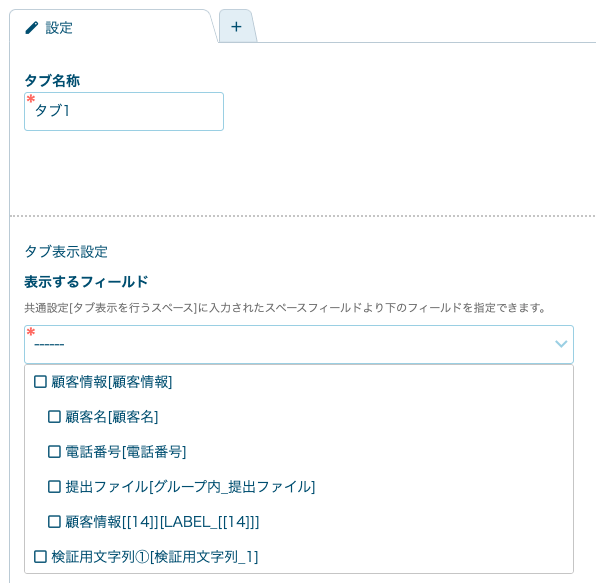
基本的にはこの3ステップで設定が可能です。写真からも設定画面がシンプルに、要点を押さえて作られていることがわかると思います。
続いては、タブそれぞれに対する固有の設定の推しポイントをご説明いたします!
ポイント②タブの背景色や文字色を利用してタブを見やすく!
画面が見やすくなると、入力作業もスムーズになります。
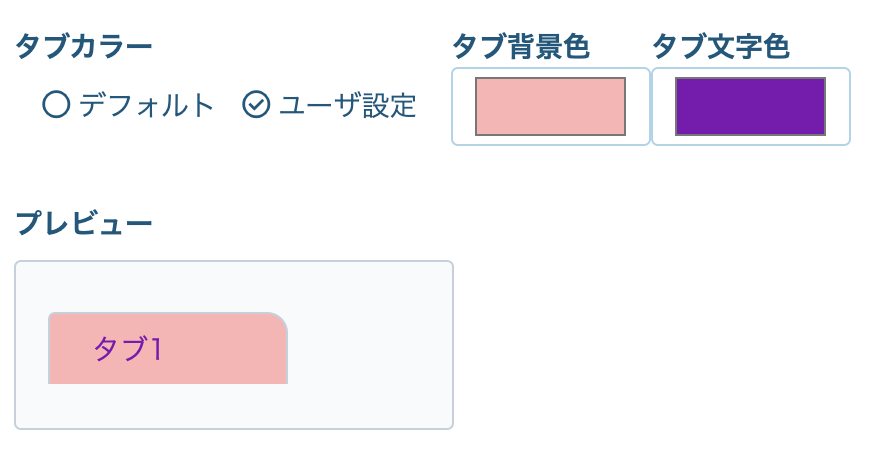
このプラグインではタブ自体の「背景色」やタブの「文字色」を自由に変更することができ、視覚的にも分かりやすくなるように設定ができます。
「重要事項のタブは赤色」「経理用のタブは青色」など、色分けすることで直感的に判断できるようになります。
また、設定画面にはタブのプレビューが表示されますので、
「プラグイン設定を保存して、動作画面で色味を確認して、イメージと違うからまた戻って……」という手間もありません。
その場で色味を確認しながら調整していただけます!
ポイント③タブごとにラベルフィールドの出し分けができる!
「このタブを開いた時だけ、この説明文を表示する」というように、タブごとに1つ1つのラベルの表示有無を選択することができます。
例えば、「契約内容」タブを開いた時だけ、「※契約日は月末締めで入力してください」という注意書きを表示させるように、
必要な時に、必要な説明ラベルだけを表示させることができます。
詳しくはこちらをご覧ください。
ポイント④使う人や部署に合わせて、最適なタブを表示
組織でkintoneを使っていると、部署によって見たい情報が異なることがありますよね。
営業の方は「お客様へのアプローチ履歴」をすぐに見たいですし、経理の方は「請求データ」を優先して確認したいはずです。
このプラグインでは、「誰が画面を開いたか」によって、タブの初期表示をコントロールできます。
① 初期表示タブの制御
「営業部の人が開いたらタブA」「経理部の人が開いたらタブB」を最初に開く、という設定が可能です。
② タブ自体の表示/非表示
自分に関係のない情報が表示されていると、それだけでノイズになってしまったり、管理者以外には見せたくない情報もあるかと思います。
「このタブは、開発部のメンバーにしか見せない」といった権限設定も可能です。

ポイント⑤詳細画面で開いているタブのまま、編集画面が開きます
詳細画面で開いているタブのまま、編集画面が開くようになっています。
「契約タブ」を見ながら「編集」を押せば、そのまま「契約タブ」の編集画面へ。
本当に小さなことですが、毎日の業務で何度も繰り返す操作ですので、こうしたストレスを感じることなくスムーズに作業を続けていただくことができます。
うまくいかない時は?設定時のワンポイントアドバイス
最後に、お問い合わせ窓口によくいただくケースについて、解決のヒントを詳しく共有させていただきます。
もし設定中にお困りになった際は、以下の点をご確認ください。
今回は設定をするときに躓きやすいポイントをご紹介します。
① スペースフィールドを配置する
タブを表示させたい場所に、「スペースフィールド」を配置します。
ジョイゾーのタブ表示プラグインは、スペースフィールドを配置した場所以降のフィールドがタブの中に表示できるフィールドとして認識される仕様となっております。

また、スペースフィールドを配置する際は、その行(横一列)をタブ表示するスペースフィールドだけを配置してください。
もし横に他の文字列フィールドなどが並んでいると、タブが正しく表示されないことがございます。
② kintoneのアプリで要素IDを設定する
配置したスペースフィールドの設定を開き、「要素ID」を入力してください。 (例:tab_spaceなど、任意の英数字で大丈夫です)
この要素IDが、プラグインの設定で必要なIDになります。
また、プラグインでは利用しないスペースフィールドにも任意の要素IDを入力しておくことをお勧めしています。
タブ表示プラグインでは、プラグインの設定で設定したスペースフィールド以降の、要素IDを入力したスペースフィールドは表示するフィールドとして選択が可能になります。
そのため、タブ表示をするスペース内に要素IDが入っていないスペースフィールドがある場合、上部に空白ができてしまう場合がございます。
(よくある質問:「タブを開いた時の上部に空白のスペースができてしまいます。」)
おわりに
kintoneの画面が整理されると、見やすくなり業務効率も上がるはずです!
そしてどこか気持ちも少しスッキリするような気がします。
ジョイゾーの「タブ表示プラグイン」は、多機能でありながら、設定はシンプルに。
そして、毎日使うユーザーの方にも、設定を管理する管理者の方にも、優しく使いやすい製品を目指しております。
実際の活用イメージを掴んでいただけるよう、弊社プラグインを導入されたお客様の導入事例も公開しております。
ぜひあわせてご覧ください。
また、本プラグインは30日間の無料お試しが可能です。
ぜひ一度、貴社のkintone環境で実際の操作感をお試しいただき、業務が少しでも快適になることを実感していただければ幸いです。
ご不明点等ございましたら、よくある質問をご参照ください。
よくある質問をご覧いただいても解決しない場合は、お気軽にお問い合わせください。
また、本プラグインのサイトの画面左下に表示されるチャットサポートからもお問い合わせいただけます。
サポート担当へリアルタイムで問い合わせることも可能ですので、ぜひご活用ください。