2026.03.18
目次
こんにちは!
ジョイゾーのプラグインお問い合わせ担当の戀塚です。
日頃より弊社製品をご利用いただき、誠にありがとうございます。
みなさんは、自社環境に「ジョイゾーのドロップダウン絞り込みプラグイン」を導入されていますか?
ユーザー様からは日々、嬉しいお声をいただく一方で、
「ドロップダウン絞り込みプラグインの設定方法がわかりにくい」
「設定が正しくできているか不安」
「サンプルを見ながら試してみたい」
といった切実なお悩みをいただくこともあります。
もちろん、公式サイトでは基本的な設定手順を公開しておりますが、「文字や図だけではイメージが湧きにくい」と感じる方もいらっしゃるかもしれません。
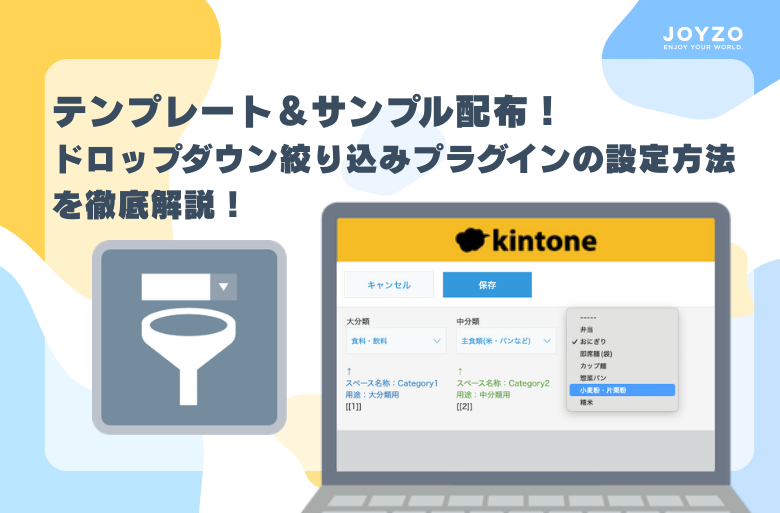
そこで今回は、設定済みのテンプレートアプリとサンプルデータをご用意しました!
実際に動くアプリを確認しながら、設定のコツを詳しく解説していきます。
ドロップダウン絞り込みプラグインの機能について詳しく知りたい方は💡こちらのブログをご覧ください。
「どのフィールドに、何を設定すればいいのか」
「この設定を変えると、動きはどう変わるのか」
記事の手順通りに進めるだけで、完成形をベースに一つずつ仕組みを紐解いていただけます。
- これからドロップダウン絞り込みプラグインを使ってみたい方
- 過去に設定でつまずいてしまった方
- より深く活用方法を理解したい方
そんな方々にぴったりの内容です。ぜひ最後までご覧ください!
なぜ「絞り込み」が重要なのか?
設定方法を詳しく解説する前に、少しだけ「ジョイゾーのドロップダウン絞り込みを使うと、現場がどう変わるのか」というお話をさせてください。
実はお問い合わせをいただく中で「設定の仕方がわからない」というお悩みと同じくらい多いのが
「現場での入力ミスや、後の集計の大変さをどうにかしたい」という切実な声です。
本プラグインを導入することで、実は2つの大きな課題が解決します。
日々ユーザー様をサポートしている「お問い合せ担当」の目線から、そのポイントを解説します!
1.業務をすべて把握していなくても、正しく入力できる
問い合わせ管理の現場では、問い合わせを受ける担当者と、実際に現場で作業を行う担当者が別の人というケースも少なくありません。
その場合、問い合わせ担当の方が「どの設備で、どこまで対応できるのか」、「これは現地対応なのか、確認が必要なのか」といった内容をすべて把握しているとは限らないのが実情です。
ドロップダウン絞り込みプラグインを使うことで、入力時に表示される選択肢そのものが業務の判断をサポートしてくれます。
選択肢に表示されている → 対応可能な内容
表示されていない → その設備では対応しない内容
といったように、入力しながら「何に対応できるのか」を自然に把握することができます。
これにより、問い合わせ担当が作業内容をすべて暗記する必要もなく、判断ミスや振り分けミスを減らすことが可能です。また、現場での「これは対応外です」といったやりとりや、開き直しを減らすといった効果が期待できます。
2.後からの集計・分析がしやすく、データがきれいにたまる
問い合わせ管理をしていると、後からこんなことを見たくなる場面があります。
- どの設備への問い合わせが多いのか
- どんな内容の問い合わせが増えているのか
- 現地対応が多いのか、リモート対応で済んでいるのか
しかし、入力時の選択肢が整理されていないと、表記揺れが発生したり、集計前にデータを直す必要が出てくる、といった問題が起こりがちです。
ドロップダウン絞り込みプラグインでは、入力段階で選択肢が絞り込まれるため、意味のある組み合わせのデータだけが蓄積されていきます。
結果として、最初から「集計しやすいデータ」が自然にたまっていきます。 データが整理された状態で蓄積されているため、 以下のようなメリットがあります。
- 現状把握がスムーズ:一覧やグラフで傾向を把握しやすい
- 加工の手間ゼロ:CSV出力しても加工がほとんど不要
- 改善に集中できる:改善ポイントや課題が見えやすい
ドロップダウン絞り込みは、単に入力の手間を減らすだけではなく、「後から活用できる価値あるデータ」を残すための仕組みとしても活躍してくれるのです。
それでは、こうした「現場がラクになる環境」をどうやって作るのか。具体的な設定方法を見ていきましょう!
【事前準備】テンプレートを自身の環境に取り込もう!
いよいよ本題です。配布するテンプレートを使って、実際に設定を紐解いていきましょう。
「設定手順を読んでもピンとこなかった…」という方も、実際に動く設定画面を見ることで「なるほど、こういうことか!」と腑に落ちるはずです。
※ここでは事前に「ドロップダウン絞り込みプラグイン」をkintoneに読み込んでいる想定でご紹介します。
事前準備
まずは以下のURLからファイルを読み込んでください。
本ファイルを解凍していただきファイルの内容についてご確認ください。
配布ファイルについて
■配布ファイル名:
JOYZO/ドロップダウン絞り込み/アプリテンプレート
■配布ファイル内容:
- JOYZO_ConditionalDropdown_sample_app.zip
※本アプリテンプレートファイルは解凍しないようにお願いします。
一度解凍されたzipファイルは再圧縮しても読み込みに失敗しますのでご注意ください。
アプリ名:
ドロップダウン絞り込み(テンプレート)
ドロップダウン絞り込みプラグイン用のサンプルアプリです。
実際の動作や設定内容を確認する際に使用します。 - JOYZO_ConditionalDropdown_CategoryList_app.zip
※本アプリテンプレートファイルは解凍しないようにお願いします。
一度解凍されたzipファイルは再圧縮しても読み込みに失敗しますのでご注意ください。
アプリ名:
分類マスタ(テンプレート)
ドロップダウンの選択肢を管理するためのマスタアプリです。01のアプリと連携して使用します。 - 分類マスタ用サンプルデータ.csv
分類マスタアプリに読み込んで使用するサンプルデータです。
分類マスタにインポートすることで、使用可能です。
テンプレートアプリのインポート手順
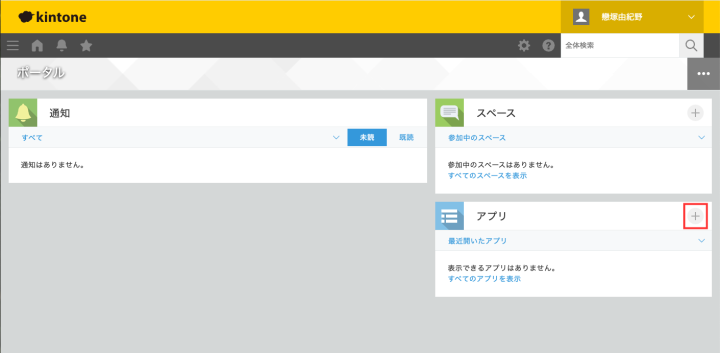
①kintoneのポータルで、アプリにある+の[アプリを作成する]アイコンをクリックします。
※+のアイコンが確認できない場合、アプリの作成権限がない、スペースでのアプリ作成権限がないため権限の付与をお願いします。
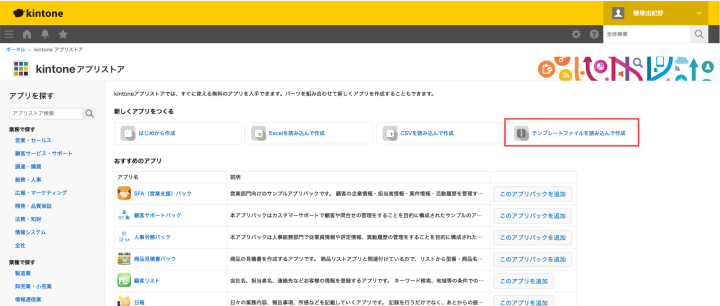
②kintoneアプリストア画面で、[テンプレートファイルを読み込んで作成]をクリックします。
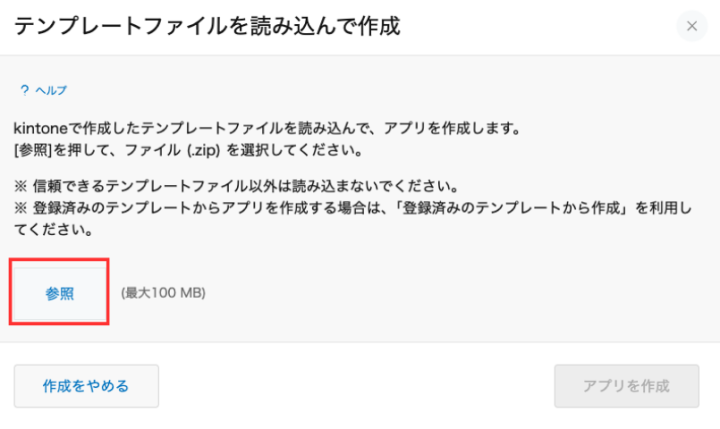
③[テンプレートファイルを読み込んで作成]を押下したら、[参照]をクリックして、読み込むテンプレートファイルを指定します。
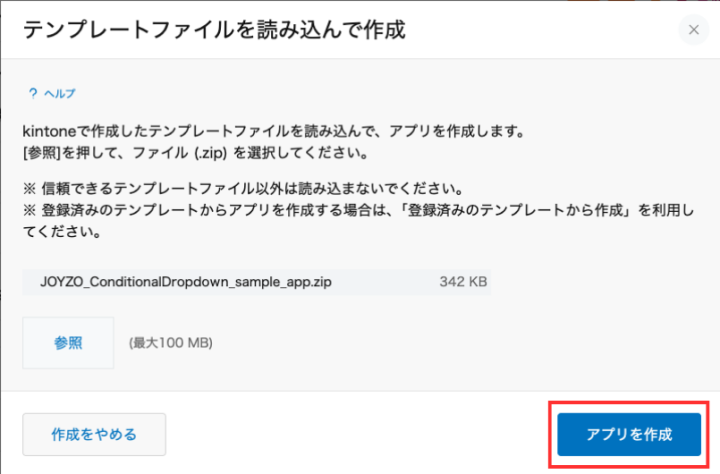
④[アプリを作成]を押下します。
データのインポート手順
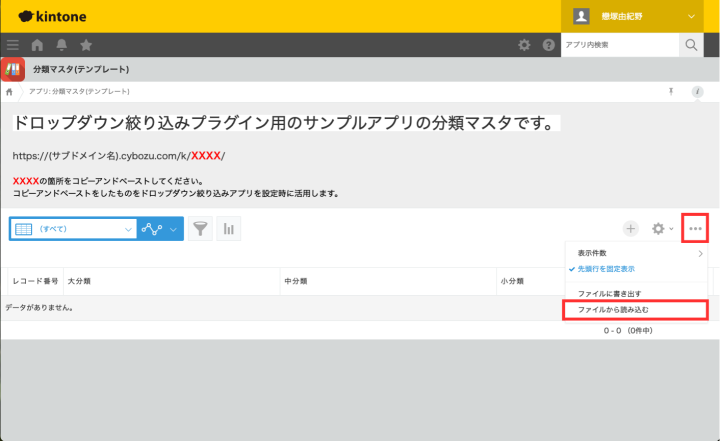
①[レコードの一覧]画面右上にある[・・・]をクリックし、[ファイルから読み込む]を押下します。
※[ファイルから読み込む]が表示されない場合は、[アプリのアクセス権]の設定で[ファイル読み込み]権限を付与する必要があります。
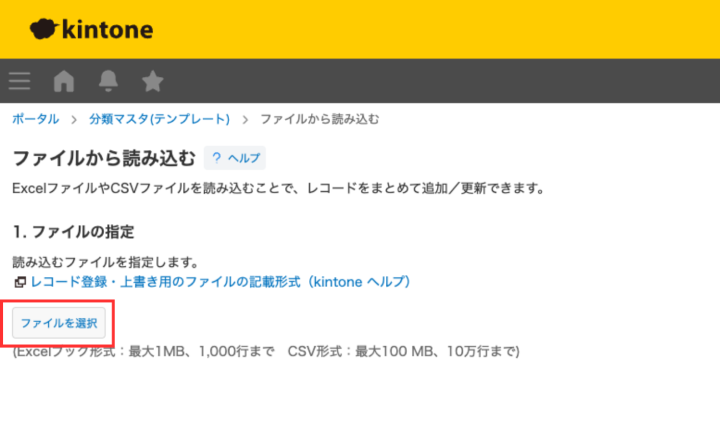
②[ファイルを選択]をクリックし、読み込むファイルを指定します。
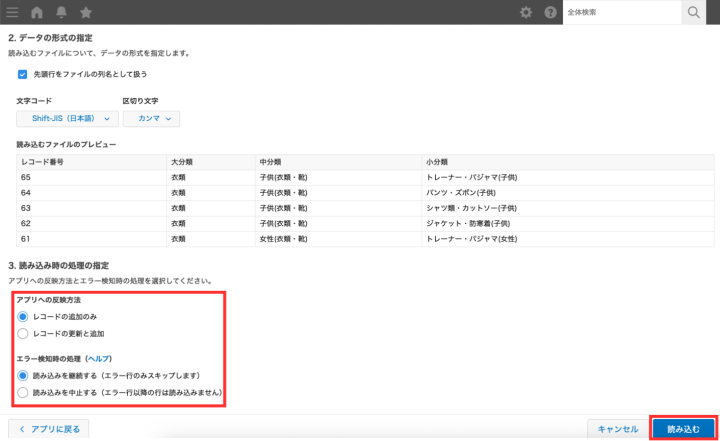
③ファイル読み込み時の[アプリへの反映方法]を選択し、[読み込む]を押下します。
【実践】ドロップダウン絞り込みを設定してみよう!
アプリの準備ができたら、アプリ「ドロップダウン絞り込み(テンプレート)」の設定画面を開き、
[プラグイン]から[ドロップダウン絞り込み]の設定画面を開いてみてください。
「どの設定が、実際の動きのどこに繋がっているのか」を、紐解いていきます。
①どのアプリの情報を取ってくるのか
まずは、入力を行うアプリに対して「どのデータをドロップダウンに表示させるか」を紐付けます。
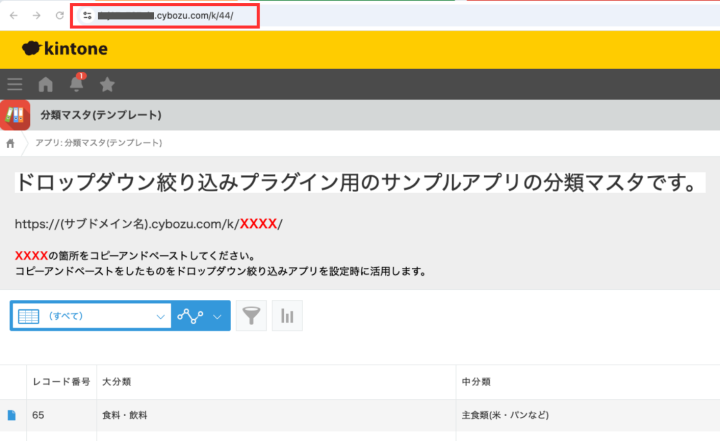
[マスタアプリID]の項目に、今回作成した「分類マスタ(テンプレート)」のアプリIDを入力してください。
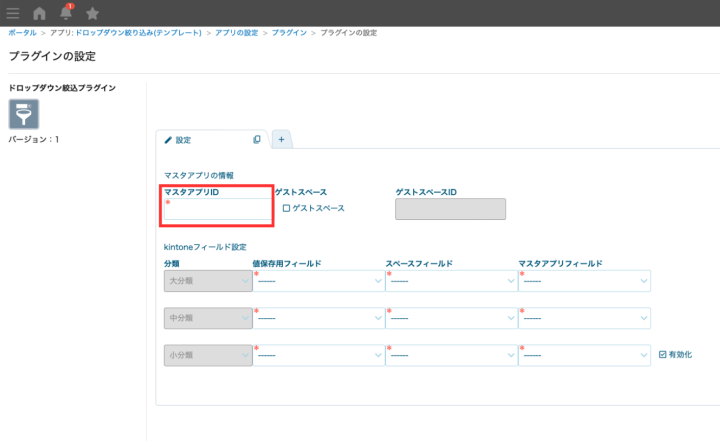
アプリIDは、ブラウザのアドレスバー(URL)から確認できます。
「https://(サブドメイン名).cybozu.com/k/XXXX/」
このXXXXの部分がアプリIDです。
分類マスタのアプリIDをプラグイン設定画面の[マスタアプリID]に入力します。これで、入力用アプリとマスタデータが連携されます。
以下の場合は「44」がアプリIDに該当します。
②絞り込みの構造を設定
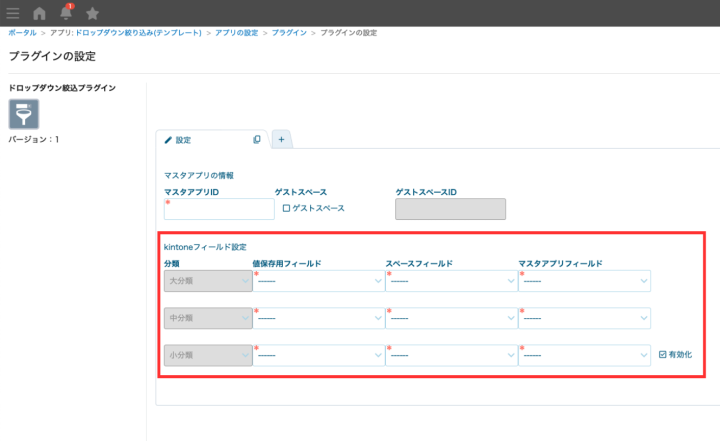
ここが本プラグインの心臓部、「階層(親子関係)」を作る設定です。
[kintoneフィールド設定]欄を見ていきましょう。
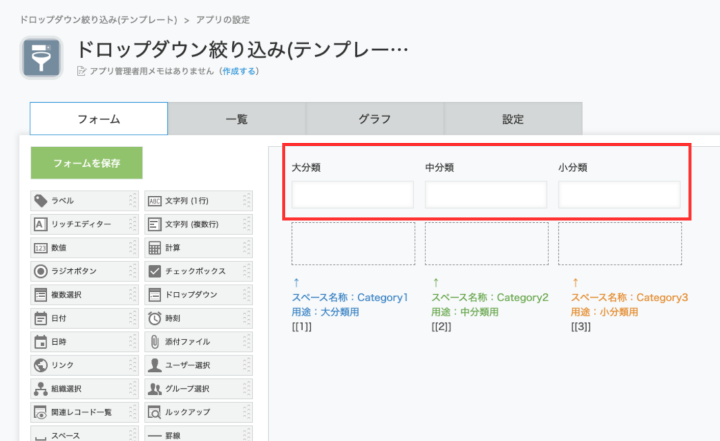
②-1 「値保存用フィールド」
選択した値を保存するための場所です。「ドロップダウン絞り込み(テンプレート)」内の「文字列(1行)」フィールドを指定します。
②-2 「スペースフィールド」
ドロップダウンを表示させる場所の指定です。「ドロップダウン絞り込み(テンプレート)」に配置した「スペース」フィールドを選択します。
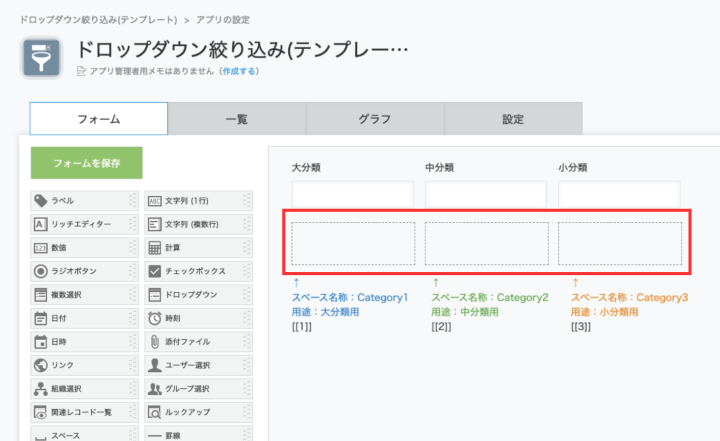
ここが重要!:スペースには必ず「要素ID」を設定しておきましょう。
設定をしないとドロップダウン絞り込みプラグインの設定で対象のスペースフィールドが表示されません
設定は、フォーム設定画面で各スペースの歯車アイコンから [設定] → [要素ID] で行えます。
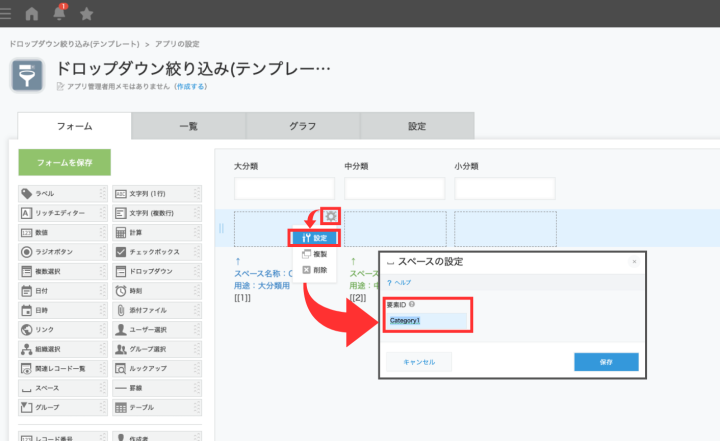
今回のテンプレートでは、以下のように設定しています。
| スペースの位置 | 要素ID | 使用用途 |
|---|---|---|
| 左のスペース | Category1 | 大分類 |
| 中央のスペース | Category2 | 中分類 |
| 右のスペース | Category3 | 小分類 |
②-3 「マスタアプリフィールド」
こちらの項目は、「分類マスタ(テンプレート)」の「文字列(1行)」フィールドに該当します。
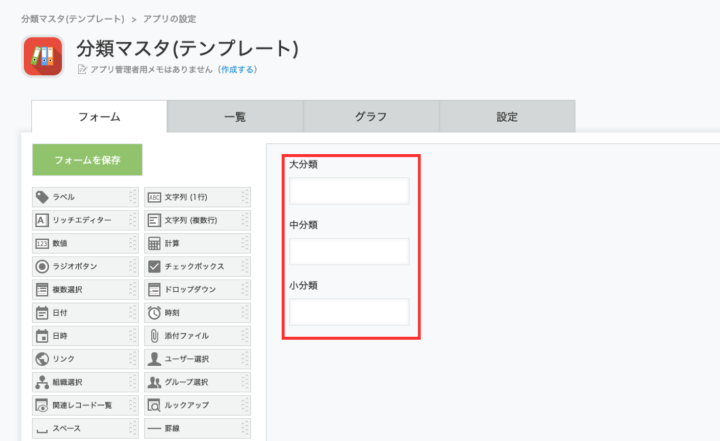
③実際の動きを見てみよう!
ここまでの内容を踏まえて、以下のように設定を行いました!
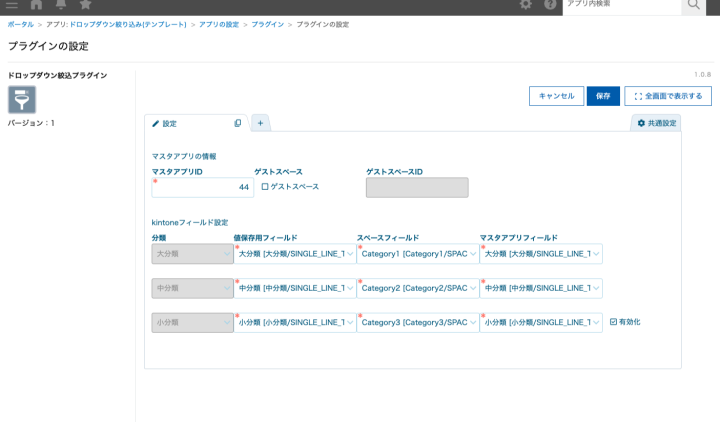
設定が完了したら、アプリの設定を保存して、新規レコード作成画面を開いてみてください。
「大分類」を選ぶと、それに関連する「中分類」だけがパッと表示されるはずです。
ぜひ、実際にポチポチと操作しながら、ドロップダウン絞り込みプラグインの運用イメージを体感してみてください!
自社のアプリに適用するためのステップ
テンプレートで動くイメージが持てたら、自社環境へ適用してみましょう!
ステップ1:「階層」を整理する
まずはkintoneを触る前に、Excelなどで「どの項目を選んだら、次に何が出てくるか」の組み合わせ表を書き出してみるのがおすすめです。
(例)大分類:建物 > 中分類:フロア > 小分類:設備
この「階層」が固まっていれば、設定で迷うことがなくなります。
ステップ2:分類マスタを「ファイル」で一括作成する
分類マスタ(選択肢の元データ)をkintone上で一つひとつレコード登録するのは大変ですよね。
そんな時は、ExcelやCSVで一括作成して読み込むのが一番楽な方法です。
一からファイルを作るのが面倒……という方は、今回の記事で使用した「分類マスタ用サンプルデータ.csv」を自社用に加工して活用してみてください。
ステップ3:データをkintoneに読み込み、プラグインを設定する
データができあがったら、分類マスタアプリへインポートします。
既存のデータを修正したり、新しい項目を追加したりする場合の「データの上書き手順」については、以下のkintone公式ヘルプが非常に参考になります。
最後に、入力側のアプリでドロップダウン絞り込みプラグインを追加し、【実践】で解説した設定を行えば完了です!
まとめ
いかがでしたでしょうか。
今回は「設定が難しそう…」という不安を解消するために、完成済みのテンプレートアプリを使って、ドロップダウン絞り込みプラグインの設定ポイントを紐解いてきました。
本プラグインは、単に入力を便利にするだけのツールではありません。
-
現場の「迷い」をなくし、誰でも正しく入力できる環境を作ること
-
「表記ゆれ」のない綺麗なデータを蓄積し、次の改善へ繋げること
こうした「一歩先の業務改善」を支えるための仕組みです。
まずは今回配布したテンプレートを触ってみて、「自社のアプリならどう活用できるか」をイメージしていただければ幸いです。もし設定の中で「ここがうまくいかない」「こんな使い方はできる?」といった疑問が出てきましたら、いつでもお気軽にお問い合わせください。
実際の活用イメージを掴んでいただけるよう、弊社プラグインを導入されたお客様の導入事例も公開しております。
ぜひあわせてご覧ください。
また、本プラグインは30日間の無料お試しが可能です。
ぜひ一度、貴社のkintone環境で実際の操作感をお試しいただき、業務が少しでも快適になることを実感していただければ幸いです。
ご不明点等ございましたら、よくある質問をご参照ください。
よくある質問をご覧いただいても解決しない場合は、お気軽にお問い合わせください。
また、本プラグインのサイトの画面左下に表示されるチャットサポートからもお問い合わせいただけます。
サポート担当へリアルタイムで問い合わせることも可能ですので、ぜひご活用ください。
kintoneをもう一歩便利にする
kintoneプラグインを是非お試しください!