2026.02.13
目次
こんにちは!
ジョイゾーのプラグインお問い合わせ担当の伊藤です。
日頃より弊社製品をご利用いただき、誠にありがとうございます。
突然ですが、皆様はkintoneで日報や申請書を入力するとき、あるいは他のメンバーが入力したレコードを確認するときに、こんな「モヤモヤ」を感じたことはありませんか?
「『交通費申請』を選んだ時だけ、金額や経路の欄を表示させたい。他の時は表示したくないな…」
「締め切りを過ぎたら、日付を過去に変えて入力できないようにしたい」
「必須項目のはずなのに、なぜか空欄のまま申請が回ってきた…(いちいち差し戻すのが面倒!)」
kintoneの標準機能でも「必須項目」の設定はできますが、それは「常に必須」になってしまいます。
「Aの条件の時だけ必須にしたい」「Bの条件の時は入力させたくない」といった、業務の実態に合わせた柔軟なコントロールは、標準機能だけでは難しいのが現状です。
そんな現場のお悩みを解決し、kintoneのフォームを劇的に使いやすくするのが、
「ジョイゾーの条件付き入力制御プラグイン」です。
今回は、お問い合わせ担当の私が特におすすめしたい具体的な活用シーンと、機能面の推しポイントをご紹介します!
そもそも「条件付き入力制御プラグイン」を使うと、何がいいの?
一言で言えば、「『もし〇〇なら、××する』という動的な入力ルールを、プログラミング不要でkintoneに実装できる」ことです。
kintoneの標準機能では実現できない、レコードの値や状況に応じた柔軟な入力制御が可能になり、以下のようなメリットが生まれます。
-
入力ミスの削減:条件に応じて必須項目を切り替えることで、入力漏れを未然に防ぎます
-
作業効率の向上:不要な項目を非表示にすることで、入力者は必要な項目だけに集中でき、迷いがなくなります
-
データの整合性確保:特定の条件下で編集不可にしたり、値をクリアしたりすることで、誤ったデータの登録を防止します
結果として、入力する人のストレスが減り、確認する人のチェックや差し戻しの手間の激減に繋がっていきます!
ここが便利!機能面の「推しポイント」4選
それでは、実際にこのプラグインの機能や特長についての推しポイントを4つご紹介します!
推しポイント① シンプルな設定画面
実際のプラグイン設定画面はこちらです。
左で「条件」、右で「対象フィールド」、画面下で「アクション」を選んでいくだけのシンプル設計です。
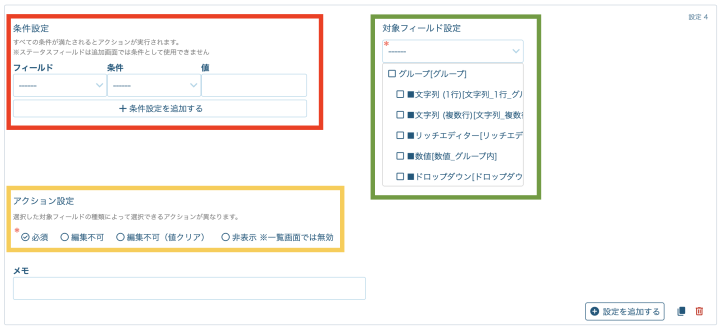
条件に合致した時の動作は、「必須」「編集不可」「編集不可(値クリア)」「非表示」の4つのアクションを選択することができます。
💡各フィールドに対して設定できるアクションはこちらをご確認ください
※プロセス管理の「ステータス」は、条件の判定には使えますが、制御の対象(アクション)には設定できません
推しポイント②日付フィールドの条件が充実
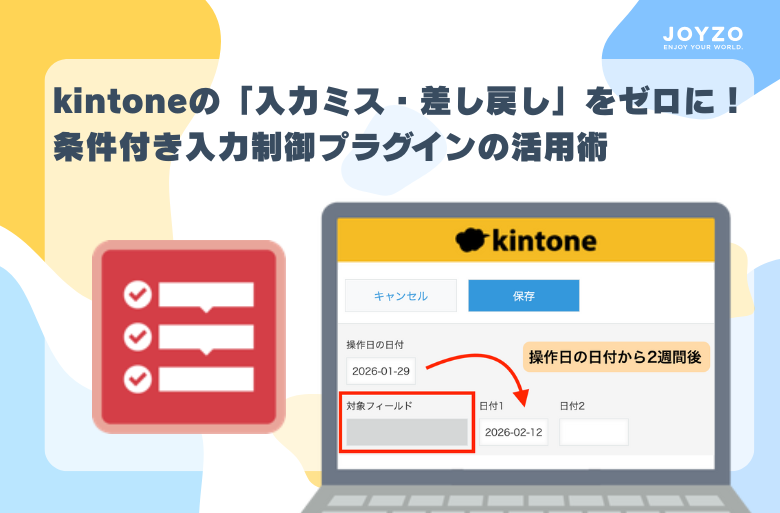
「今日より前」「今日より後」といった単純な制御はもちろんですが、ジョイゾーの条件付き入力制御は「相対的な日付条件」が設定できる点にあります。
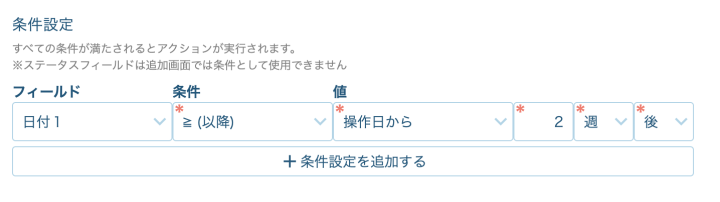
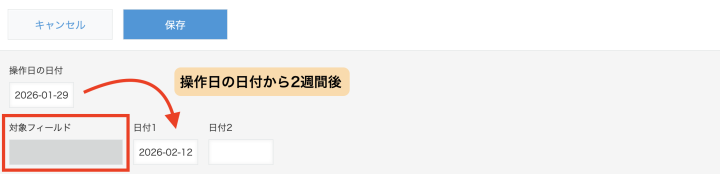
「日付1」の値が操作日から2週間以降である場合、対象フィールドを非活性にする、という条件を設定している例です。
【設定画面】
 【動作画面】
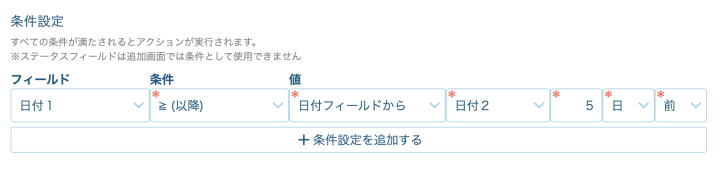
【設定画面】
「日付1」の値が、「日付2」の「5日前」以降である場合、対象フィールドを必須にする、という条件を設定している例です。
 【動作画面】
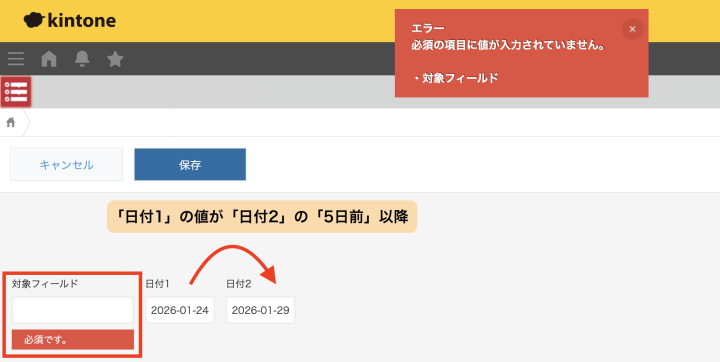
このように、単純な日付指定の条件ではなく、日付フィールドを起点に、別の日付フィールドを用いて条件を設定することができます。
推しポイント③ kintone標準機能ではできない「添付ファイル」の必須化!
kintone標準機能ではできない「添付ファイル」フィールドの必須設定も可能です。
会社名が空ではなかったら、会社ロゴ(添付ファイルフィールド)が必須である、という設定をしている例です
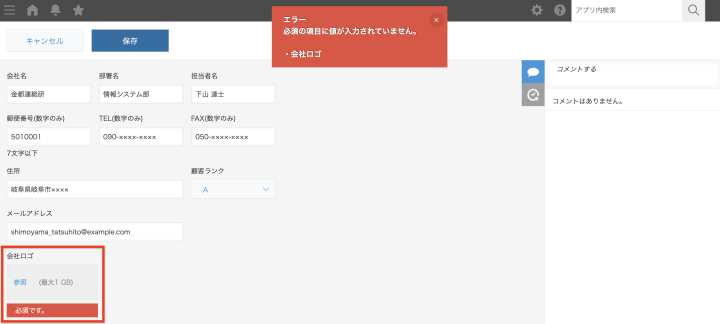
このように添付ファイルフィールドにも必須設定を行うことができるので、以下のような場面で大活躍間違いなしです!
- 経費精算:領収書の添付漏れ防止
- 契約書管理:締結済みPDFの保管
- 現場報告・日報:現場写真の報告義務化
推しポイント④ 設定メモに設定の要点をメモ書きする
業務フローが複雑になればなるほど、設定する条件の数は増えていきがちです。
「条件1」「条件2」…と並んでいるだけでは、後から見た時に「あれ、この設定って何のために作ったんだっけ?」と分からなくなり、いちいち設定画面をスクロールして1つずつ条件を確認するハメに…。
そんな時に大活躍するのが「設定メモ」機能です。
「状態が受注になったら受注日を必須にする」というように、要点を書いておけば、設定数が多くなっても一目で内容がわかります。
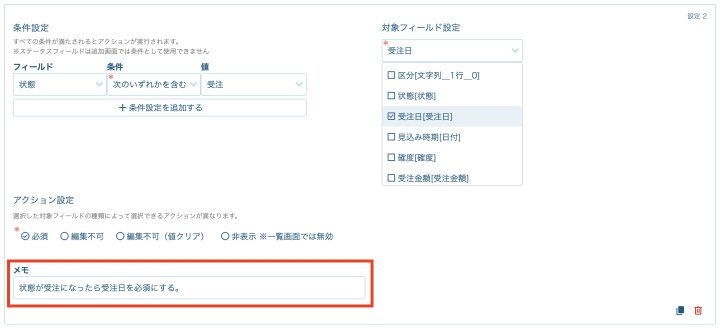
自分自身の備忘録としてはもちろん、後任者への引き継ぎや、チームでの管理運用でも絶大な威力を発揮します。
設定で迷ったらここをチェック!
複雑な条件を組み合わせる際は「あれ、思った通りの動きにならない?」ということも稀にあります。
そんな時に役立つ、設定のコツや注意点を以下にまとめてみます。
設定作業で行き詰まった時は、ぜひこちらも参考にしてみてください。
①フィールドを必ず非表示にしたい場合は、kintoneのアプリ内設定の「フィールドのアクセス権」を設定
プラグインによる条件付きの非表示設定は、あくまで入力しやすくするための「画面上の見た目」を制御するものです。
裏側ではデータが読み込まれているため、kintoneの権限設定のようにセキュリティを担保する機能ではありません。
フィールドを必ず非表示にしたい場合は、kintoneのアプリ内設定の「フィールドのアクセス権」を設定する必要がございます。
💡設定方法についてはkintoneヘルプをご参考ください
②ドロップダウンの値によって、特定のフィールドを非表示にしたいが、設定が反映されない。
非表示とする対象フィールドとして同じフィールドが2つ以上設定されていると正常に動作しません。
2つ以上設定されている場合は、非表示とする対象フィールドの設定を1つに変更いただくと期待する動作になります。
例)
ドロップダウンフィールドがAなら、対象フィールドCを非表示
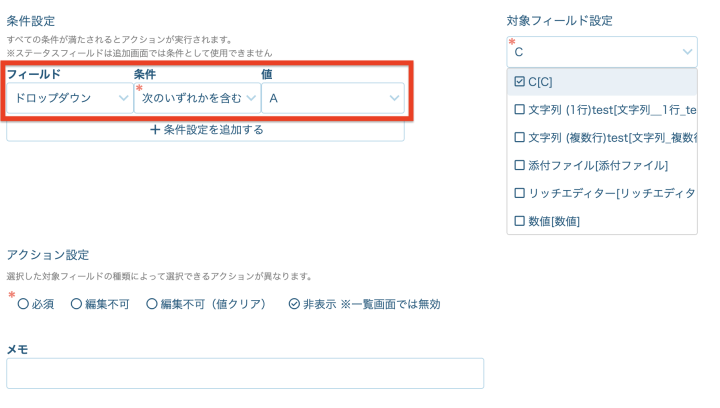 ドロップダウンフィールドがBなら、対象フィールドCを非表示
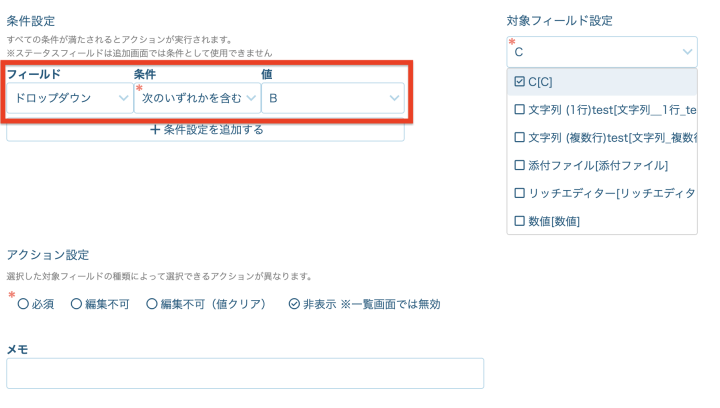
上記の例の場合、ドロップダウンフィールドがAかBなら対象フィールドCを非表示とも言い換えをすることができます。
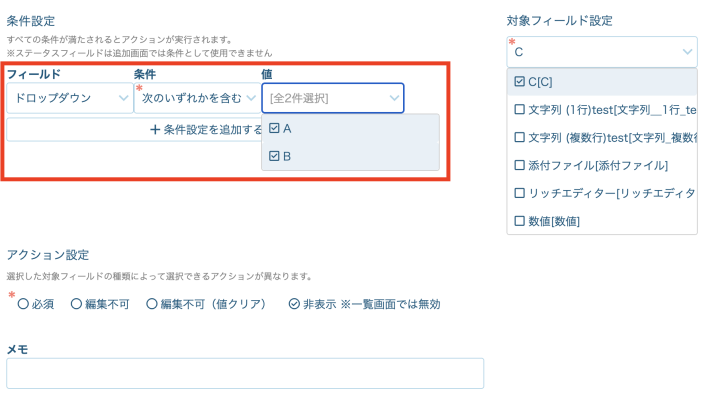
また、条件付き入力制御では、設定数の上限は設けておりませんが設定数が多すぎると動作に遅延が発生する場合もございます。
設定数を削減するためにも、対象フィールドとアクションが同じ場合は1つの設定にまとめていただくことを推奨しております。
おわりに
kintoneの入力フォームが賢くなれば、入力する人は迷わず快適に、確認する人はミスが減ってチェック業務が楽になります。
実際の活用イメージを掴んでいただけるよう、弊社プラグインを導入されたお客様の導入事例も公開しております。
ぜひあわせてご覧ください。
また、本プラグインは30日間の無料お試しが可能です。
ぜひ一度、貴社のkintone環境で実際の操作感をお試しいただき、業務が少しでも快適になることを実感していただければ幸いです。
ご不明点等ございましたら、よくある質問をご参照ください。
よくある質問をご覧いただいても解決しない場合は、お気軽にお問い合わせください。
また、サービスサイトの画面左下に表示されるチャットサポートからもお問い合わせいただけます。
サポート担当へリアルタイムで問い合わせることも可能ですので、ぜひご活用ください。